
首次转换
LinkCAD 附带一个示例版图,你可以在打开自己的文件之前先完整体验一次转换。示例分五个步骤从 GDSII 转换为 DXF。
开始示例
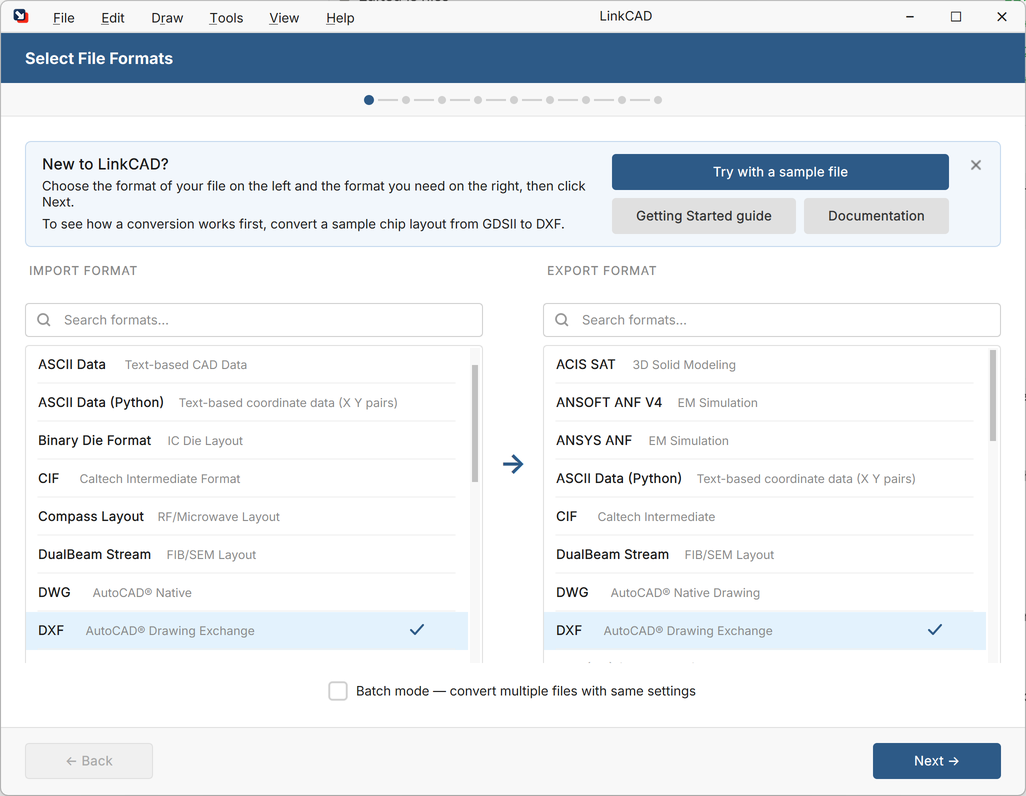
首次启动 LinkCAD 时,格式列表上方会显示 初次使用 LinkCAD? 卡片。
单击 使用示例文件试用。LinkCAD 会将导入格式设为 GDSII、导出格式设为 DXF,并打开示例。你无需选择文件。
卡片还可以打开本指南(入门指南)以及当前步骤的文档(文档)。单击 × 可关闭卡片。完成一次转换后,卡片不再显示。
第 1 步 — 导入选项
导入选项决定 LinkCAD 如何读取文件,例如单位以及要导入的图层或单元。默认设置适用于示例。单击 下一步。
第 2 步 — 导出选项
导出选项决定 LinkCAD 如何写入 DXF 文件,例如单位以及图层的命名方式。保留默认设置并单击 下一步。LinkCAD 随即读取示例。
第 3 步 — 检查文件结构
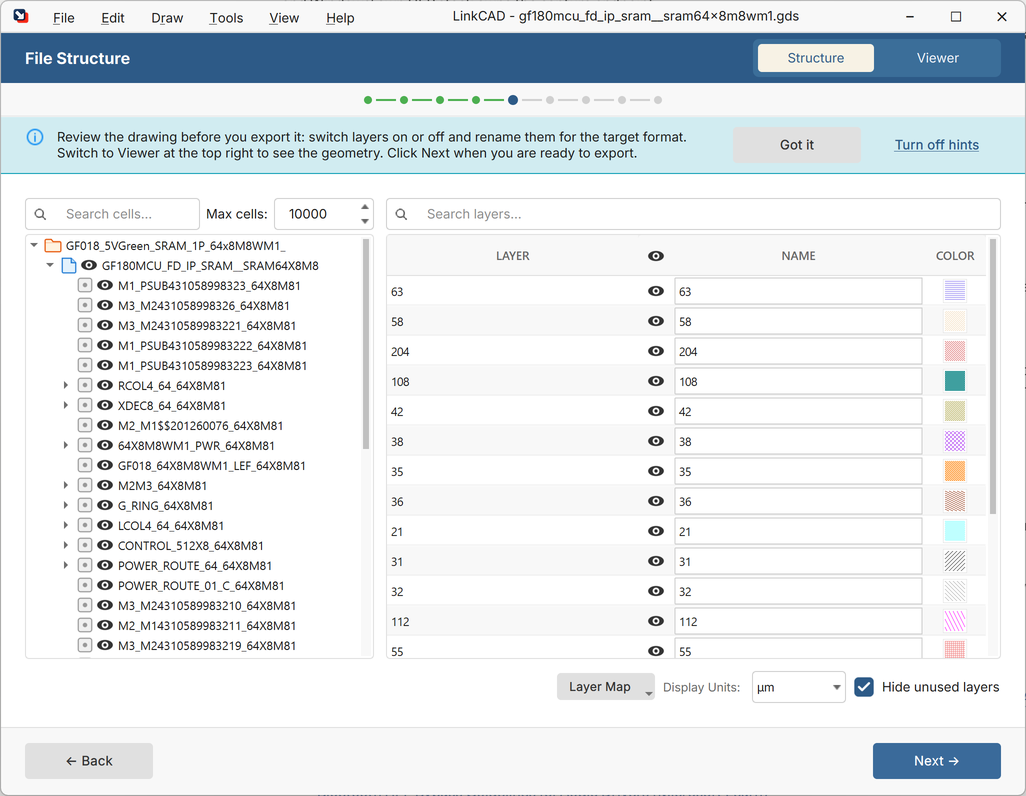
文件结构 页面左侧显示单元层次结构,右侧显示图层。示例在一个顶层单元下包含 595 个单元,使用 18 个图层。
- 单击图层旁的眼睛图标,可将该图层排除在导出之外。
- 在 名称 列中输入新名称,可按目标格式重命名图层。
单击右上角的 查看器 可查看几何图形。
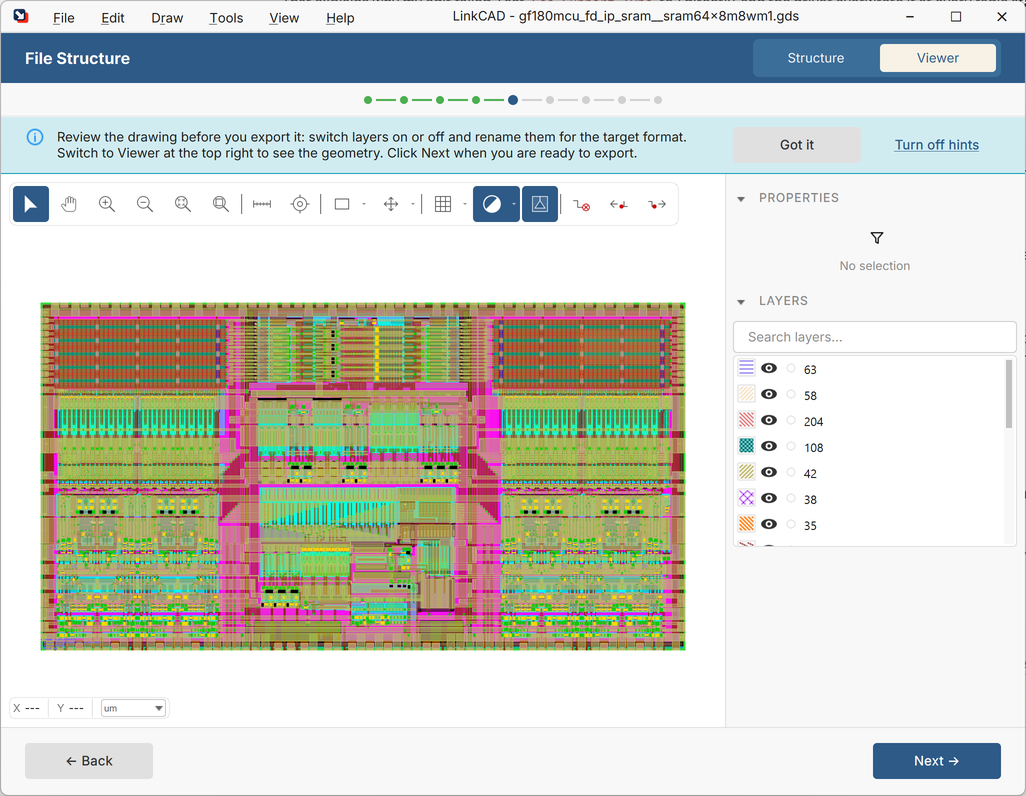
示例是一个小型存储块:两个位单元阵列位于左右两侧,地址译码器和控制逻辑位于中间。浏览方法请参阅 缩放与平移。
准备好导出时,单击 下一步。
第 4 步 — 保存 DXF 文件
选择 DXF 文件的保存位置。LinkCAD 会建议使用你的 下载 文件夹。单击 保存。
第 5 步 — 查看摘要
转换完成 页面列出格式、输出文件以及图层和单元的数量。单击 打开文件夹 可找到 DXF 文件,单击 重启 可转换你自己的文件。
引导式教程
如需在引导下完成同样的转换,请单击卡片上的 引导式教程,或选择 帮助 > 引导式教程。气泡会说明每个步骤并突出显示要使用的控件;只有完成所要求的操作后,教程才会继续。随时按 Esc 或单击 跳过教程 可结束教程。
提示
首次进入每个步骤时,会显示一条简短提示加以说明。单击 知道了 可永久隐藏该提示,单击 关闭提示 可隐藏全部提示。在 工具 > 选项 > 常规 > 为新用户显示提示 中可重新打开。
关于示例
示例是 GlobalFoundries 180 nm MCU 开源 PDK 中的 64 字 × 8 位 SRAM 宏,Copyright 2022 GlobalFoundries PDK Authors,依据 Apache License 2.0 授权。其声明和许可证文本位于 samples 文件夹中。