
快速入门
用五个步骤转换你的第一个文件。本教程以 GDSII 到 DXF 的转换为例,但相同工作流适用于任意格式组合。
第 1 步 — 选择导入和导出格式
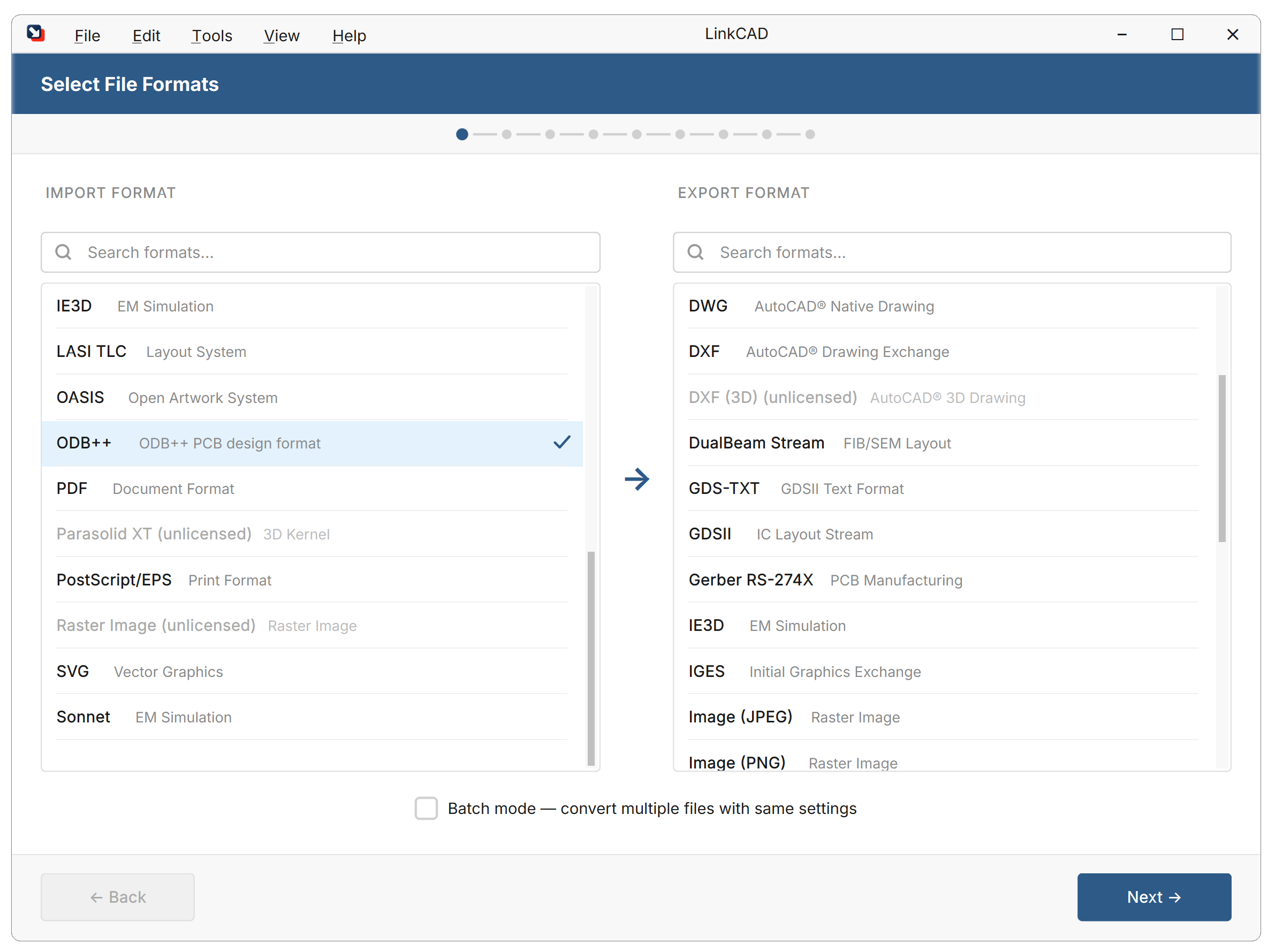
启动 LinkCAD。转换向导会自动打开。
- 在 导入 面板中,选择输入格式(例如 GDSII)。
- 在 导出 面板中,选择输出格式(例如 DXF)。
两个格式下拉框位于同一屏幕上——继续之前先完成选择。单击 下一步 继续。
第 2 步 — 配置导入选项
导入选项对话框会显示所选输入格式专用的设置。
对于大多数转换,默认值都很合适。单击 下一步 继续。
第 3 步 — 配置导出选项
设置所选输出格式的选项。单击 下一步 继续。
第 4 步 — 选择输入文件并转换
选择你的输入文件(例如 design.gds)。
LinkCAD 会导入文件并显示 导入日志。查看任何警告,然后继续进入查看器。
第 5 步 — 检查、修复并导出
文件结构对话框显示单元层次结构和图层结构。使用此阶段检查几何图形,并可从 工具 菜单应用可选工具。切换到查看器以显示导入的几何图形。
在这里你可以:
- 使用 文件结构 面板检查结构
- 从 工具 菜单应用可选工具(合并多边形、修复开放折线等)
- 选择导出目标并单击 导出
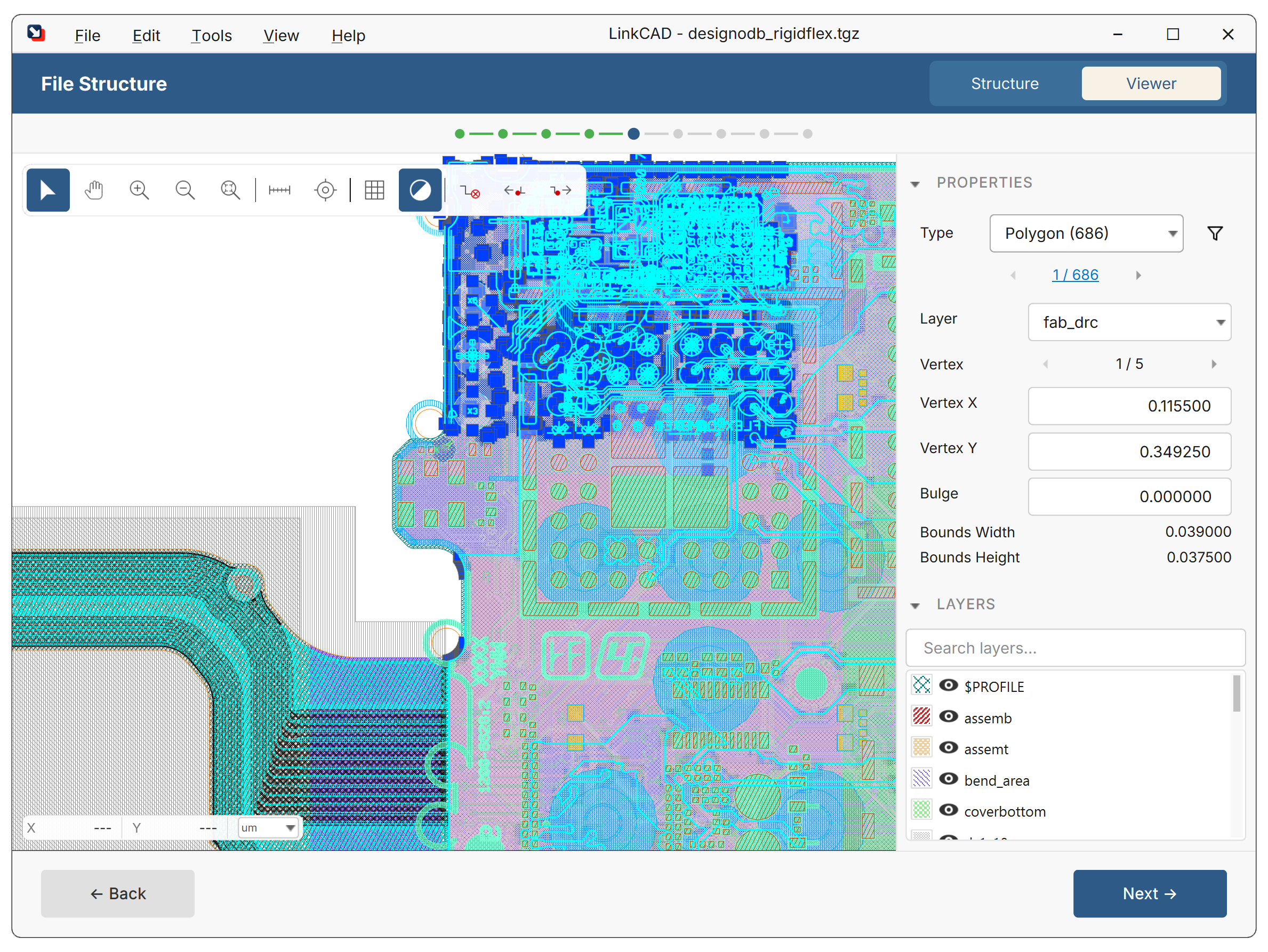
单击 下一步 继续选择导出目标。
第 6 步 — 选择导出目标并导出
选择输出文件路径。导出后,查看 导出日志 中是否有问题。