
使用图层
图层是 CAD 文件中的主要组织结构。它们按功能对几何图形分组——例如金属互连、绝缘层、钻孔或注释——并控制可见性、颜色和导出行为。
图层面板
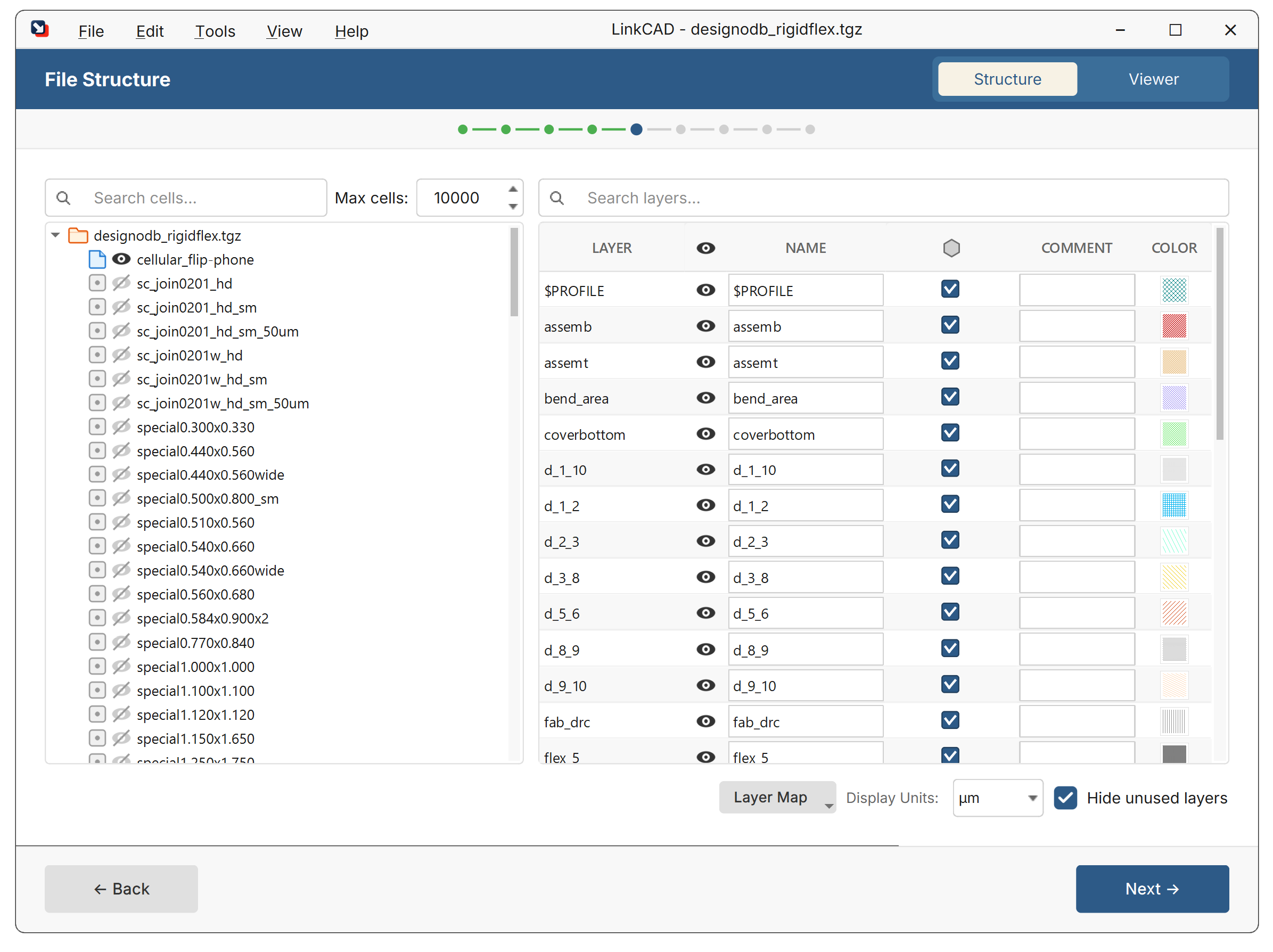
LinkCAD 窗口左侧的图层面板显示当前图纸中的所有图层。每个图层显示:
- 名称 — 图层标识符(名称或编号,取决于源格式)
- 颜色 — 查看器中的显示颜色
- 可见性 — 显示或隐藏图层的开关
图层操作
右键单击图层可以访问:
- 重命名 — 更改图层名称
- 合并图层 — 将多个图层合并为一个
- 排序图层 — 按字母或编号重新排序图层
- 删除 — 移除图层及其所有几何图形
使用 Ctrl+Click 或 Shift+Click 选择多个图层以执行批量操作。
图层可见性
单击每个图层旁的眼睛图标可切换图层可见性。隐藏图层会从查看器中排除,也可选择从导出中排除。
图层颜色
每个图层都会分配一种显示颜色。颜色可以:
- 由 LinkCAD 根据源格式的颜色表自动设置
- 在图层映射 CSV 文件中定义
- 通过右键单击图层手动更改
图层如何在格式之间映射
不同格式以不同方式表示图层:
| 格式 | 图层标识符 |
|---|---|
| GDSII | 图层编号 + 数据类型(例如 3/0) |
| DXF/DWG | 命名图层(例如 Metal1) |
| Gerber | 每个文件一个图层 |
| CIF | 命名图层(例如 NM) |
| PostScript | 基于颜色的图层分配 |
LinkCAD 会自动处理转换。如需精细控制,请使用图层映射。
高程和厚度(3D 导出)
对于 3D 导出格式(ACIS SAT、Parasolid XT、ANSYS ANF),图层可以具有:
- 高程 — 图层底面的 Z 坐标(以皮米为单位)
- 厚度 — 挤出高度(以皮米为单位)
- 堆叠 — 图层是否堆叠在下方图层之上
这些属性通过图层映射 CSV 文件设置。