
文件结构浏览器
LinkCAD 窗口左侧的文件结构面板显示导入文件的层次组织——单元、图层及其关系。
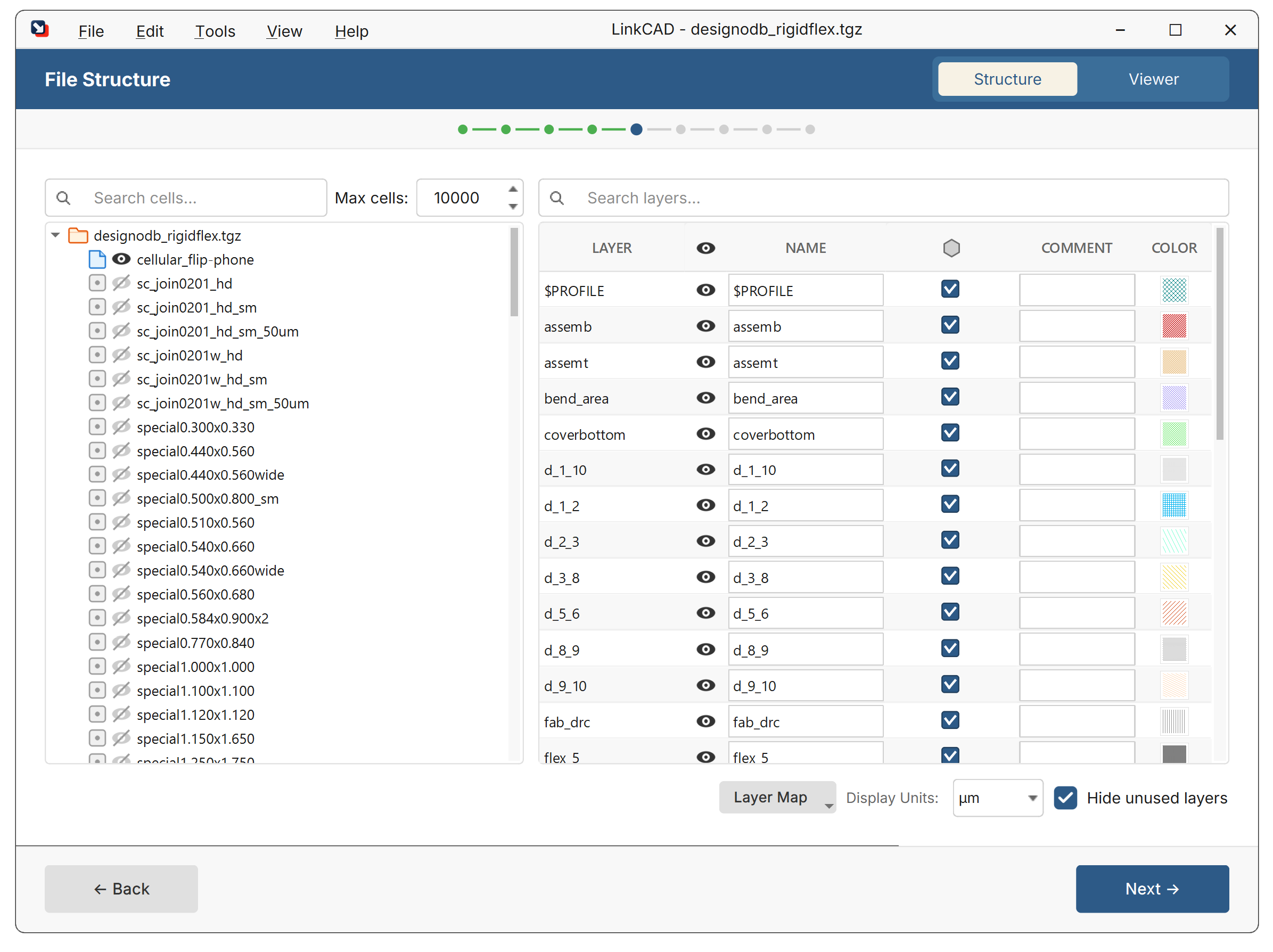
单元树
顶部区域显示 单元层次结构:
- 主单元(顶层单元)显示在根节点
- 子单元作为子节点显示,反映设计的引用层次结构
- 每个单元显示其名称以及包含的形状数量
单元操作
右键单击单元可以:
- 设为主单元 — 将此单元设为导出的顶层单元
- 缩放到单元 — 将查看器适配到此单元的边界框
- 展平 — 将此单元的引用展开为直接几何图形
- 重命名 — 更改单元名称
- 删除 — 移除该单元及其所有内容
图层列表
在单元树下方,图层列表 显示图纸中的所有图层,并包含:
- 图层名称或编号
- 每个图层的形状数量
- 可见性开关
- 显示颜色
选择顶层单元
对于包含多个单元的格式(GDSII、CIF、GDS-TXT),你可能需要选择哪个单元作为导出的“顶层”单元:
- 在单元树中右键单击所需单元
- 选择 设为主单元
或使用命令行:
linkcad.exe -i design.gds --top-cell "MY_CELL"--top-cell 选项接受 glob 模式:--top-cell "CHIP_*" 会选择第一个匹配的单元。
显示深度
对于深层嵌套的层次结构,可通过 视图 → 显示层级 限制显示深度,以提升渲染性能并减少视觉杂乱。