
转换工作流
LinkCAD 的主要用途是在各种格式之间转换 CAD 文件。转换遵循向导式工作流,阶段清晰。
工作流概览
flowchart TD
A[Select Input and Output Format] --> B[Configure Input Options]
B --> C["Configure Export Options"]
C --> D["Select Input File(s)"]
D --> E[Import]
E --> F[Review Import Log]
F --> G[View / Edit / Repair]
G --> H[Select Export Destination]
H --> I[Export]
I --> J[Review Export Log]
J --> K([Conversion complete])
1. 选择导入和导出格式
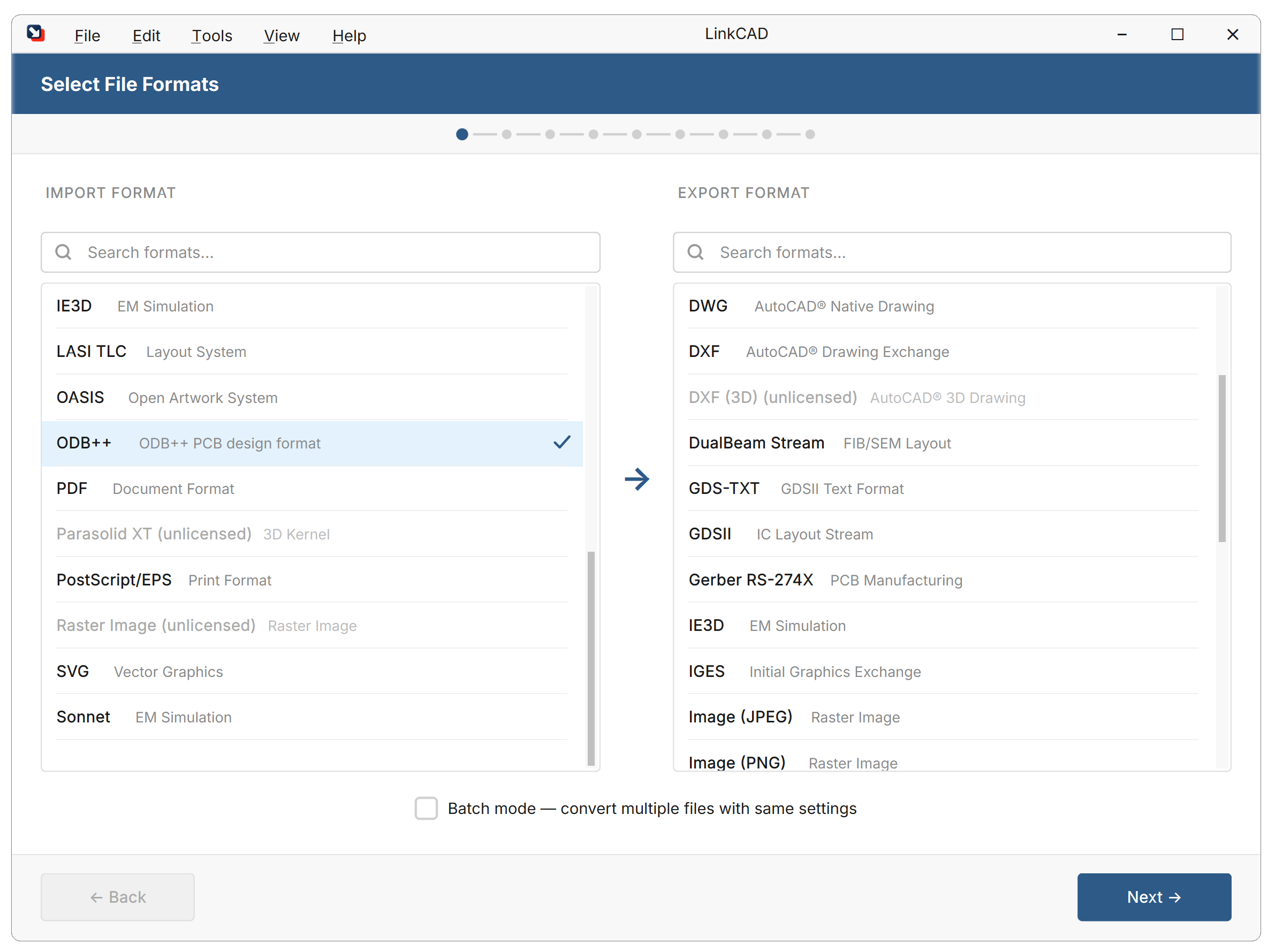
打开 LinkCAD 时,转换向导会并排显示两个格式面板。继续之前,选择 输入格式(例如 GDSII)和 输出格式(例如 DXF)。
2. 配置导入选项
每种格式都有专用的导入设置。各格式常见选项包括:
| 选项 | 说明 |
|---|---|
| 单位 | 源文件中坐标的物理单位 |
| 精度 | 坐标值的分辨率 |
| 缩放比例 | 导入期间应用的缩放因子 |
格式专用选项记录在每个格式参考页中。
3. 配置导出选项
设置所选输出格式的选项:
| 选项 | 说明 |
|---|---|
| 输出单位 | 导出文件的物理单位 |
| 精度 | 输出中的坐标分辨率 |
| 格式版本 | 目标版本(例如 DXF R12 与 2000) |
| 展平 | 是否展开单元层次结构 |
| 图层映射 | 将输入图层映射到输出图层名称/编号 |
4. 选择输入文件并导入
选择你的源文件:
LinkCAD 读取文件并显示 导入日志。继续之前请查看任何警告或错误。
5. 查看、编辑并修复
文件结构对话框显示单元层次结构和图层结构。使用此阶段检查几何图形,并可从 工具 菜单应用可选工具。切换到查看器以显示导入的几何图形。
使用此阶段可以:
- 检查单元层次结构和图层结构
- 从 工具 菜单应用几何图形工具:
- 合并重叠多边形 — 合并相接或重叠的形状
- 展平层次结构 — 将单元引用展开到单一级别
- 转换近似圆 — 检测并重建圆形近似
- 清理多边形 — 修复自相交形状
有关每个工具的详细信息,请参阅工具参考。
图层映射
转换期间,源格式中的图层必须映射到目标格式中的图层。映射可以通过以下方式进行:
- 自动 — LinkCAD 会尽可能保留图层名称/编号
- 通过图层映射 — 定义映射规则的 CSV 文件
详情请参阅图层映射。
6. 选择导出目标并导出
选择输出文件路径并单击 导出。查看 导出日志 中是否有问题。
当导出日志没有错误时,转换即完成。
批量模式
要一次转换多个文件,请在初始屏幕启用 批量模式。在批量模式下,LinkCAD 会使用相同的导入/导出设置处理目录中的所有文件。
完整工作流请参阅批量处理。