
Ihre erste Konvertierung
LinkCAD enthält ein Beispiel-Layout, mit dem Sie eine vollständige Konvertierung ausprobieren können, bevor Sie eine eigene Datei öffnen. Das Beispiel wird in fünf Schritten von GDSII nach DXF konvertiert.
Beispiel starten
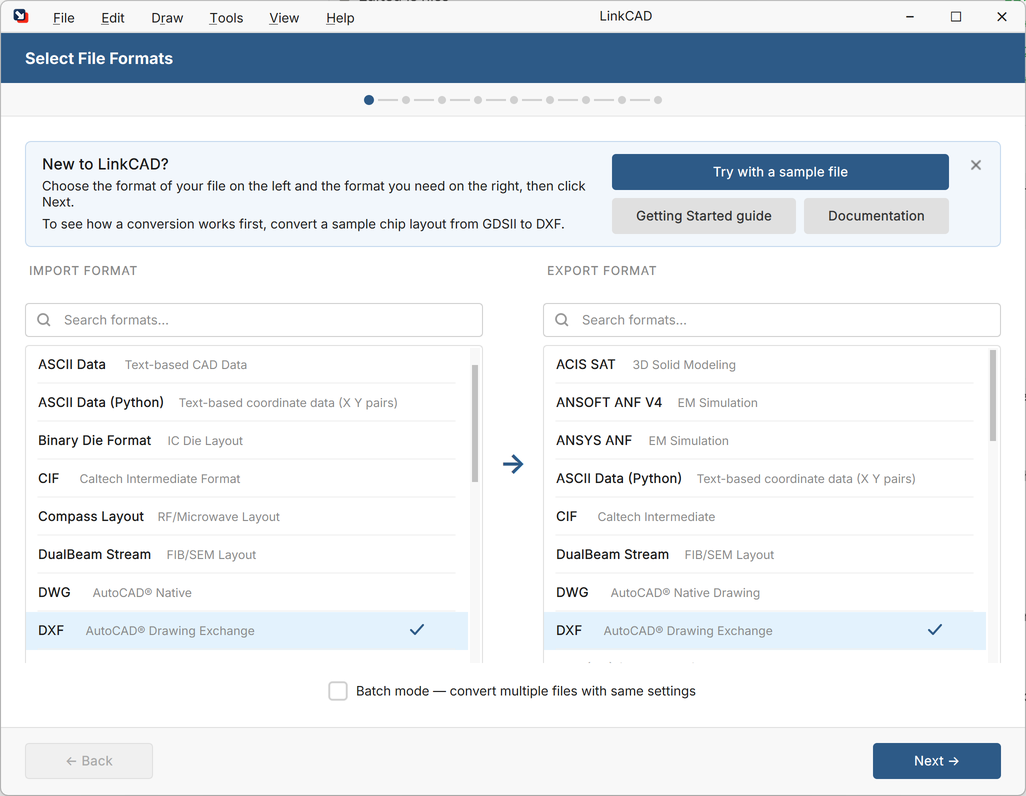
Beim ersten Start von LinkCAD erscheint über den Formatlisten die Karte Neu bei LinkCAD?.
Klicken Sie auf Mit einer Beispieldatei ausprobieren. LinkCAD wählt GDSII als Import- und DXF als Exportformat und öffnet das Beispiel. Sie müssen keine Datei auswählen.
Die Karte öffnet außerdem diese Anleitung (Erste Schritte) und die Dokumentation zum aktuellen Schritt (Dokumentation). Mit × schließen Sie sie. Nach der ersten abgeschlossenen Konvertierung erscheint die Karte nicht mehr.
Schritt 1 — Importoptionen
Die Importoptionen bestimmen, wie LinkCAD die Datei liest, zum Beispiel ihre Einheiten und welche Ebenen oder Zellen übernommen werden. Die Standardwerte passen für das Beispiel. Klicken Sie auf Weiter.
Schritt 2 — Exportoptionen
Die Exportoptionen bestimmen, wie LinkCAD die DXF-Datei schreibt, zum Beispiel ihre Einheiten und wie Ebenen benannt werden. Behalten Sie die Standardwerte bei und klicken Sie auf Weiter. LinkCAD liest das Beispiel.
Schritt 3 — Dateistruktur prüfen
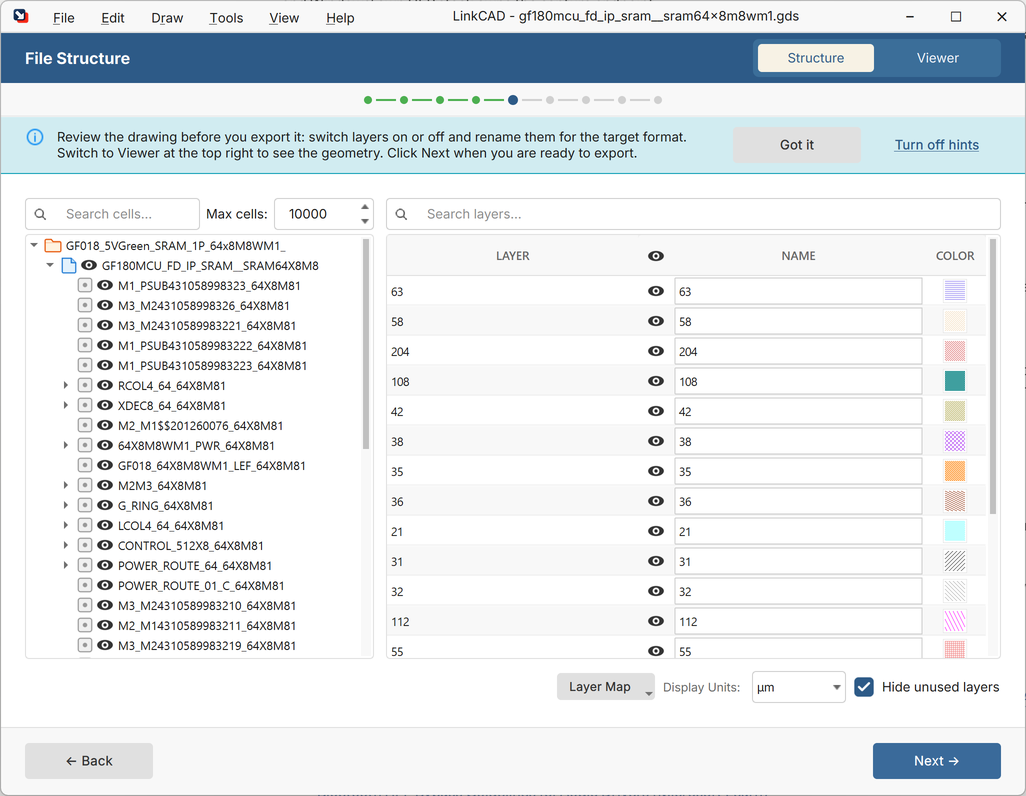
Die Seite Dateistruktur zeigt links die Zellenhierarchie und rechts die Ebenen. Das Beispiel enthält 595 Zellen unter einer Top-Zelle und verwendet 18 Ebenen.
- Klicken Sie auf das Augensymbol neben einer Ebene, um sie vom Export auszuschließen.
- Geben Sie in der Spalte Name einen neuen Namen ein, um eine Ebene für das Zielformat umzubenennen.
Klicken Sie oben rechts auf Betrachter, um die Geometrie zu sehen.
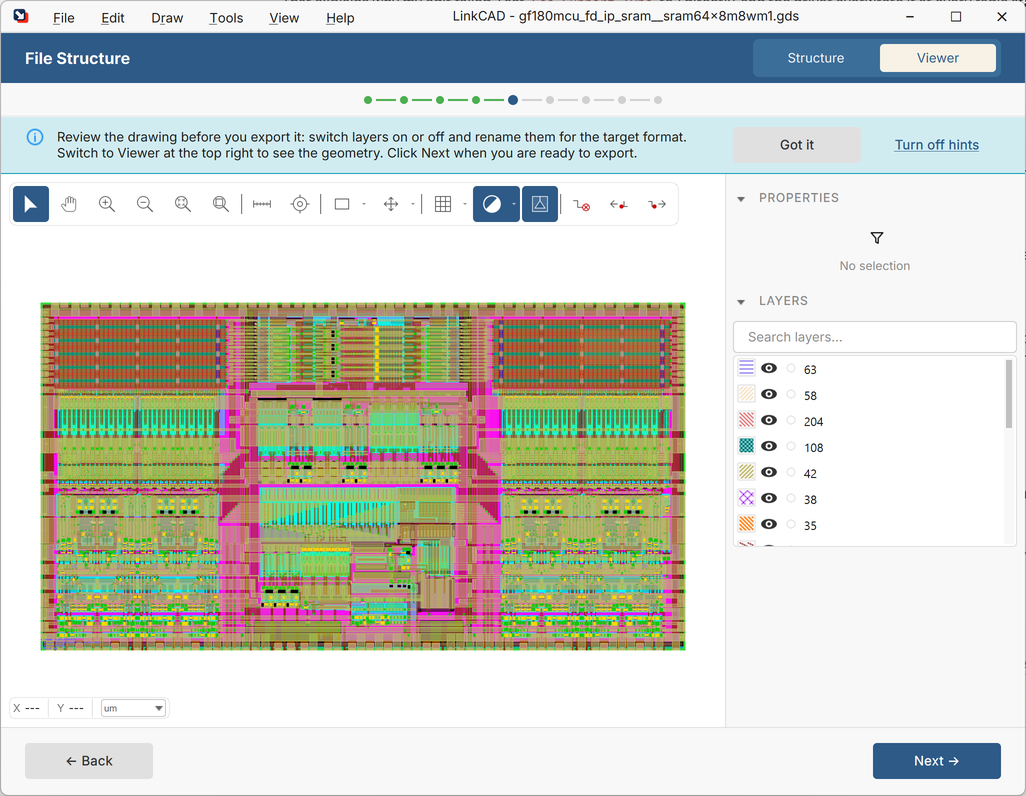
Das Beispiel ist ein kleiner Speicherblock: Die beiden Bitzellenfelder liegen links und rechts, Adressdecoder und Steuerlogik dazwischen. Unter Zoomen & Schwenken erfahren Sie, wie Sie es erkunden.
Klicken Sie auf Weiter, wenn Sie exportieren möchten.
Schritt 4 — DXF-Datei speichern
Wählen Sie, wo die DXF-Datei gespeichert werden soll. LinkCAD schlägt Ihren Ordner Downloads vor. Klicken Sie auf Speichern.
Schritt 5 — Zusammenfassung prüfen
Die Seite Konvertierung abgeschlossen zeigt die Formate, die Ausgabedatei und die Anzahl der Ebenen und Zellen. Klicken Sie auf Ordner öffnen, um die DXF-Datei zu finden, oder auf Neu starten, um eine eigene Datei zu konvertieren.
Geführte Tour
Für einen angeleiteten Durchgang derselben Konvertierung klicken Sie auf der Karte auf Geführte Tour oder wählen Sie Hilfe > Geführte Tour. Eine Sprechblase erklärt jeden Schritt und hebt das zu verwendende Bedienelement hervor; die Tour geht erst weiter, wenn Sie tun, was sie verlangt. Mit Esc oder Tour überspringen beenden Sie sie jederzeit.
Hinweise
Beim ersten Aufruf jedes Schritts erklärt ihn ein kurzer Hinweis. Mit Verstanden blenden Sie einen Hinweis dauerhaft aus, mit Hinweise ausschalten alle. Unter Werkzeuge > Optionen > Allgemein > Hinweise für neue Benutzer anzeigen schalten Sie sie wieder ein.
Über das Beispiel
Das Beispiel ist ein SRAM-Makro mit 64 Wörtern zu 8 Bit aus dem Open-Source-PDK für den 180-nm-MCU-Prozess von GlobalFoundries, Copyright 2022 GlobalFoundries PDK Authors, lizenziert unter der Apache License 2.0. Hinweis und Lizenztext liegen im Ordner samples.
Wie geht es weiter?
- Schnellstart — eine eigene Datei konvertieren
- Der Konvertierungs-Workflow — jeder Schritt im Detail
- Mit Ebenen arbeiten — Ebenen zuordnen, filtern und umbenennen