
Dateistruktur-Browser
Das Dateistruktur-Panel auf der linken Seite des LinkCAD-Fensters zeigt die hierarchische Organisation der importierten Datei — Zellen, Ebenen und ihre Beziehungen.
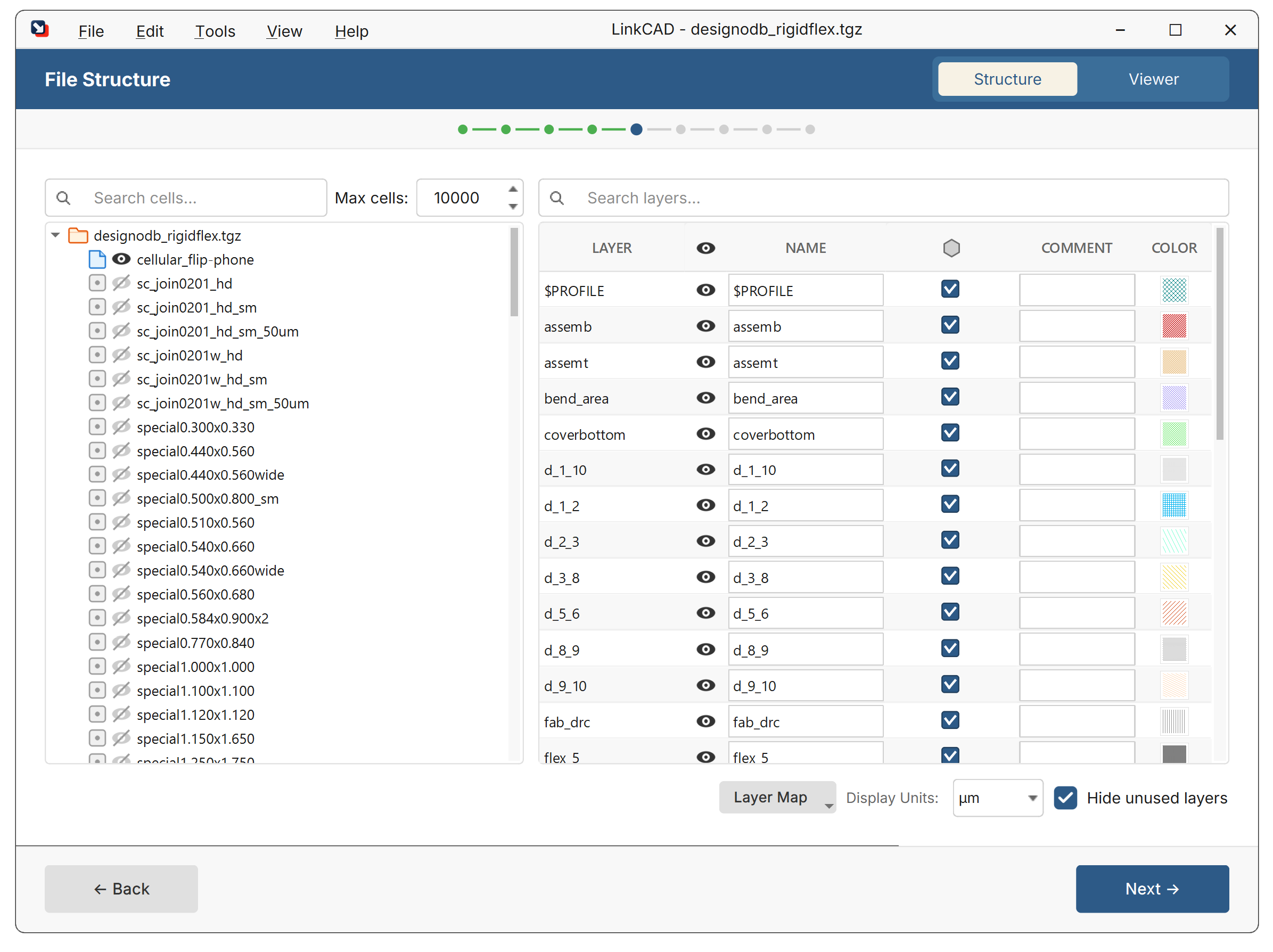
Zellenbaum
Der obere Abschnitt zeigt die Zellenhierarchie:
- Die Hauptzelle (Top-Zelle) wird an der Wurzel angezeigt
- Unterzellen erscheinen als Kinder und spiegeln die Referenzhierarchie des Designs wider
- Jede Zelle zeigt ihren Namen und die Anzahl der enthaltenen Formen
Zellenaktionen
Klicken Sie mit der rechten Maustaste auf eine Zelle, um:
- Als Hauptzelle festlegen — diese Zelle zur Top-Zelle für den Export machen
- Auf Zelle zoomen — den Viewer an den Begrenzungsrahmen dieser Zelle anpassen
- Reduzieren — die Referenzen dieser Zelle in direkte Geometrie erweitern
- Umbenennen — den Zellennamen ändern
- Löschen — die Zelle und ihren gesamten Inhalt entfernen
Ebenenliste
Unterhalb des Zellenbaums zeigt die Ebenenliste alle Ebenen in der Zeichnung mit:
- Ebenenname oder -nummer
- Anzahl der Formen pro Ebene
- Sichtbarkeitsschalter
- Anzeigefarbe
Top-Zelle auswählen
Bei Formaten mit mehreren Zellen (GDSII, CIF, GDS-TXT) müssen Sie möglicherweise auswählen, welche Zelle die „Top“-Zelle für den Export ist:
- Klicken Sie mit der rechten Maustaste auf die gewünschte Zelle im Zellenbaum
- Wählen Sie Als Hauptzelle festlegen
Oder verwenden Sie die Befehlszeile:
linkcad.exe -i design.gds --top-cell "MY_CELL"Die Option --top-cell akzeptiert Glob-Muster: --top-cell "CHIP_*" wählt die erste passende Zelle aus.
Anzeigetiefe
Begrenzen Sie bei tief verschachtelten Hierarchien die Anzeigetiefe über Ansicht → Anzeigeebenen, um die Rendering-Leistung zu verbessern und visuelle Unübersichtlichkeit zu reduzieren.