
Der Konvertierungsworkflow
LinkCADs Hauptzweck ist das Konvertieren von CAD-Dateien zwischen Formaten. Die Konvertierung folgt einem assistentengestützten Workflow mit klaren Schritten.
Workflow-Überblick
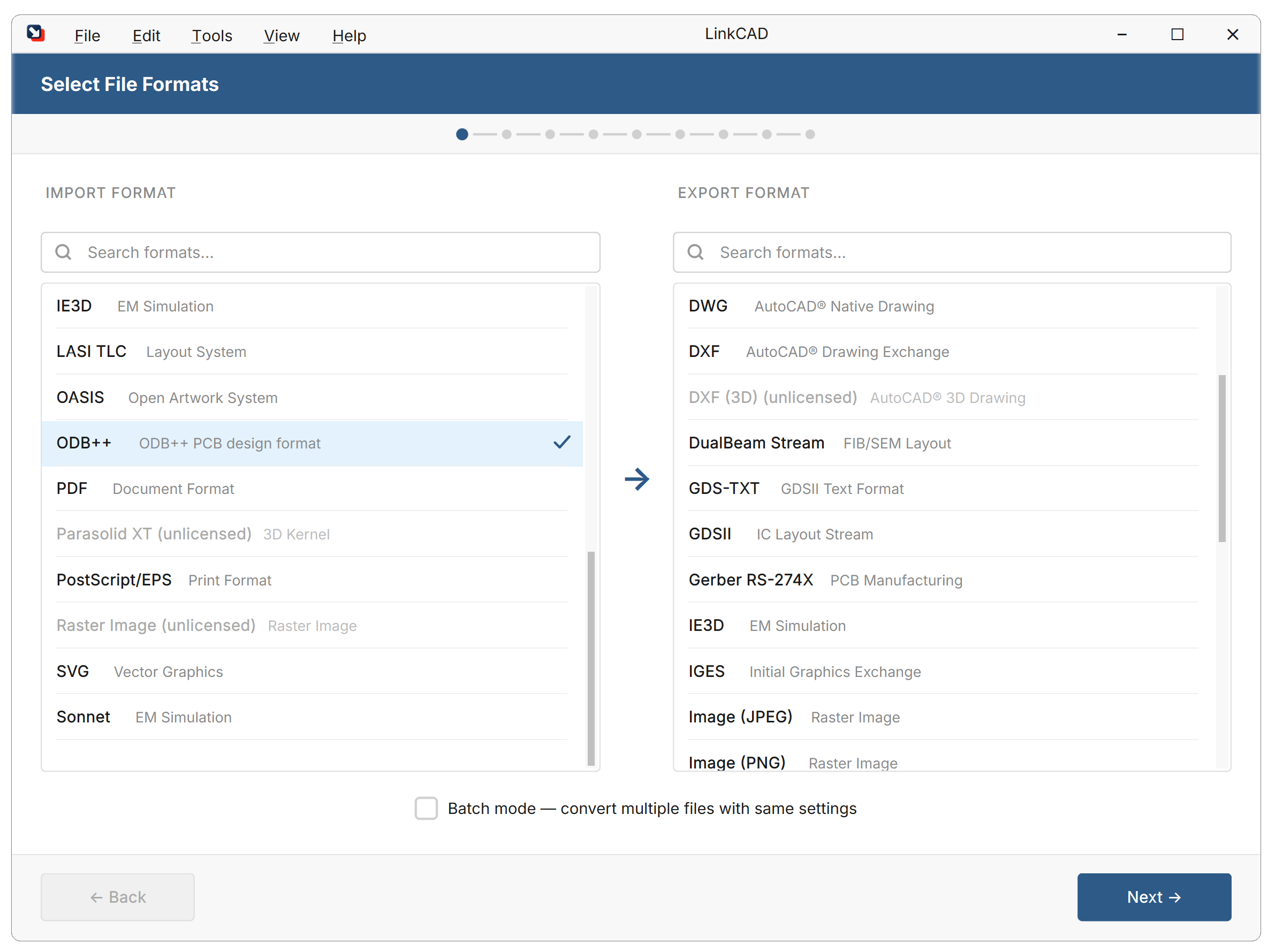
1. Import- und Exportformat auswählen
Wenn LinkCAD geöffnet wird, zeigt der Konvertierungsassistent beide Format-Panels nebeneinander. Wählen Sie das Eingabeformat (z. B. GDSII) und das Ausgabeformat (z. B. DXF), bevor Sie fortfahren.
2. Importoptionen konfigurieren
Jedes Format hat spezifische Importeinstellungen. Häufige Optionen über Formate hinweg:
| Option | Beschreibung |
|---|---|
| Einheiten | Physische Einheiten der Koordinaten in der Quelldatei |
| Präzision | Auflösung der Koordinatenwerte |
| Skalierung | Beim Import anzuwendender Skalierungsfaktor |
Formatspezifische Optionen sind auf der jeweiligen Formatreferenzseite dokumentiert.
3. Exportoptionen konfigurieren
Legen Sie Optionen für das gewählte Ausgabeformat fest:
| Option | Beschreibung |
|---|---|
| Ausgabeeinheiten | Physische Einheiten für die exportierte Datei |
| Präzision | Koordinatenauflösung in der Ausgabe |
| Formatversion | Zielversion (z. B. DXF R12 gegenüber 2000) |
| Reduzieren | Ob die Zellenhierarchie erweitert wird |
| Ebenenzuordnung | Eingabeebenen auf Ausgabenamen/-nummern zuordnen |
4. Eingabedatei auswählen und importieren
Wählen Sie Ihre Quelldatei aus:
LinkCAD liest die Datei und zeigt das Importprotokoll an. Prüfen Sie etwaige Warnungen oder Fehler, bevor Sie fortfahren.
5. Anzeigen, bearbeiten und reparieren
Der Dateistruktur-Dialog zeigt die Zellenhierarchie und Ebenenstruktur. Verwenden Sie diesen Schritt, um die Geometrie zu prüfen und optionale Werkzeuge aus dem Menü Werkzeuge anzuwenden. Wechseln Sie zum Viewer, um die importierte Geometrie anzuzeigen.
Verwenden Sie diesen Schritt, um:
- Die Zellenhierarchie und Ebenenstruktur zu prüfen
- Geometriewerkzeuge aus dem Menü Werkzeuge anzuwenden:
- Überlappende Polygone zusammenführen — sich berührende/überlappende Formen kombinieren
- Hierarchie reduzieren — Zellenreferenzen auf eine einzelne Ebene erweitern
- Quasi-Kreise konvertieren — kreisförmige Annäherungen erkennen und rekonstruieren
- Polygone bereinigen — sich selbst schneidende Formen reparieren
Details zu jedem Werkzeug finden Sie in der Werkzeugreferenz.
Ebenenzuordnung
Während der Konvertierung müssen Ebenen aus dem Quellformat Ebenen im Zielformat zugeordnet werden. Dies kann folgendermaßen geschehen:
- Automatisch — LinkCAD bewahrt Ebenennamen/-nummern, soweit möglich
- Über Ebenenzuordnung — eine CSV-Datei, die die Zuordnungsregeln definiert
Details finden Sie unter Ebenenzuordnungen.
6. Exportziel auswählen und exportieren
Wählen Sie den Pfad der Ausgabedatei und klicken Sie auf Exportieren. Prüfen Sie das Exportprotokoll auf mögliche Probleme.
Die Konvertierung ist abgeschlossen, wenn das Exportprotokoll keine Fehler anzeigt.
Stapelmodus
Um mehrere Dateien auf einmal zu konvertieren, aktivieren Sie im Startbildschirm den Stapelmodus. Im Stapelmodus verarbeitet LinkCAD alle Dateien in einem Verzeichnis mit denselben Import-/Exporteinstellungen.
Den vollständigen Workflow finden Sie unter Stapelverarbeitung.