
Schnellstart
Konvertieren Sie Ihre erste Datei in fünf Schritten. Diese Anleitung verwendet eine GDSII-nach-DXF-Konvertierung als Beispiel, derselbe Workflow gilt jedoch für jedes Formatpaar.
Schritt 1 — Import- und Exportformat auswählen
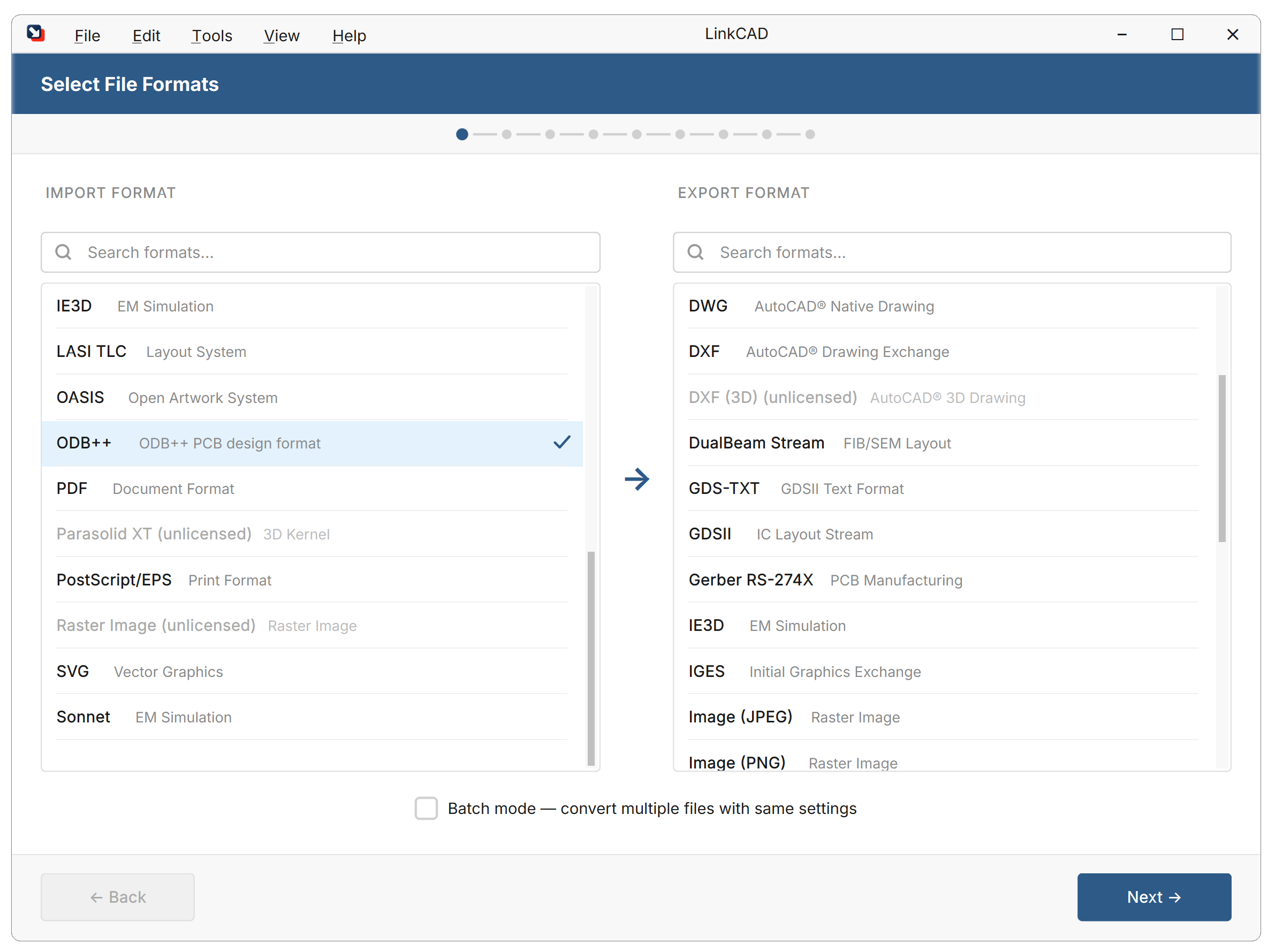
Starten Sie LinkCAD. Der Konvertierungsassistent wird automatisch geöffnet.
- Wählen Sie im Panel Import das Eingabeformat aus (z. B. GDSII).
- Wählen Sie im Panel Export das Ausgabeformat aus (z. B. DXF).
Beide Format-Dropdowns befinden sich auf demselben Bildschirm — wählen Sie sie aus, bevor Sie fortfahren. Klicken Sie auf Weiter, um fortzufahren.
Schritt 2 — Importoptionen konfigurieren
Der Dialog für Importoptionen zeigt Einstellungen, die für das gewählte Eingabeformat spezifisch sind.
Für die meisten Konvertierungen funktionieren die Standardwerte gut. Klicken Sie auf Weiter, um fortzufahren.
Schritt 3 — Exportoptionen konfigurieren
Legen Sie Optionen für das gewählte Ausgabeformat fest. Klicken Sie auf Weiter, um fortzufahren.
Schritt 4 — Eingabedatei auswählen und konvertieren
Wählen Sie Ihre Eingabedatei aus (z. B. design.gds).
LinkCAD importiert die Datei und zeigt das Importprotokoll an. Prüfen Sie etwaige Warnungen und wechseln Sie anschließend zum Viewer.
Schritt 5 — Prüfen, reparieren und exportieren
Der Dateistruktur-Dialog zeigt die Zellenhierarchie und Ebenenstruktur. Verwenden Sie diesen Schritt, um die Geometrie zu prüfen und optionale Werkzeuge aus dem Menü Werkzeuge anzuwenden. Wechseln Sie zum Viewer, um die importierte Geometrie anzuzeigen.
Von hier aus können Sie:
- Die Struktur mit dem Panel Dateistruktur prüfen
- Optionale Werkzeuge (Polygone zusammenführen, offene Polylinien reparieren usw.) aus dem Menü Werkzeuge anwenden
- Das Exportziel auswählen und auf Exportieren klicken
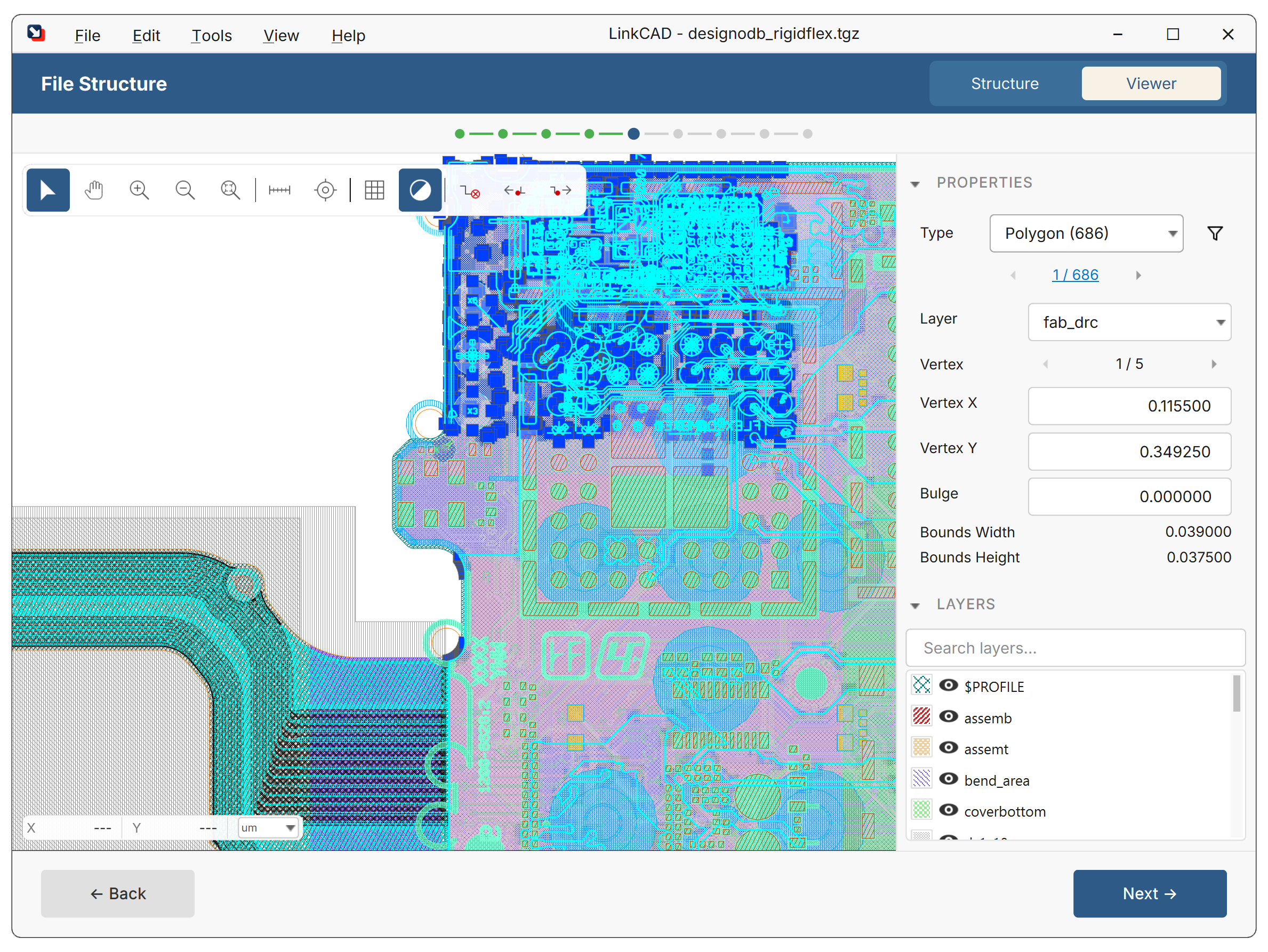
Klicken Sie auf Weiter, um mit der Auswahl des Exportziels fortzufahren.
Schritt 6 — Exportziel auswählen und exportieren
Wählen Sie den Pfad der Ausgabedatei. Prüfen Sie nach dem Export das Exportprotokoll auf mögliche Probleme.
Nächste Schritte
- Konvertierungsworkflow — detaillierte Anleitung durch alle Schritte
- Arbeiten mit Ebenen — Ebenen während der Konvertierung zuordnen, filtern und organisieren
- Werkzeuge — Zusammenführen von Polygonen, Boolesche Operationen und Reparaturwerkzeuge vor dem Export anwenden
- Stapelverarbeitung — mehrere Dateien auf einmal konvertieren
- Python-Skripting — LinkCAD mit Python automatisieren und erweitern