
クイックスタート
5 つの手順で最初のファイルを変換します。このチュートリアルでは GDSII から DXF への変換を例にしますが、同じワークフローは任意の形式ペアに適用できます。
手順 1 — インポート形式とエクスポート形式を選択する
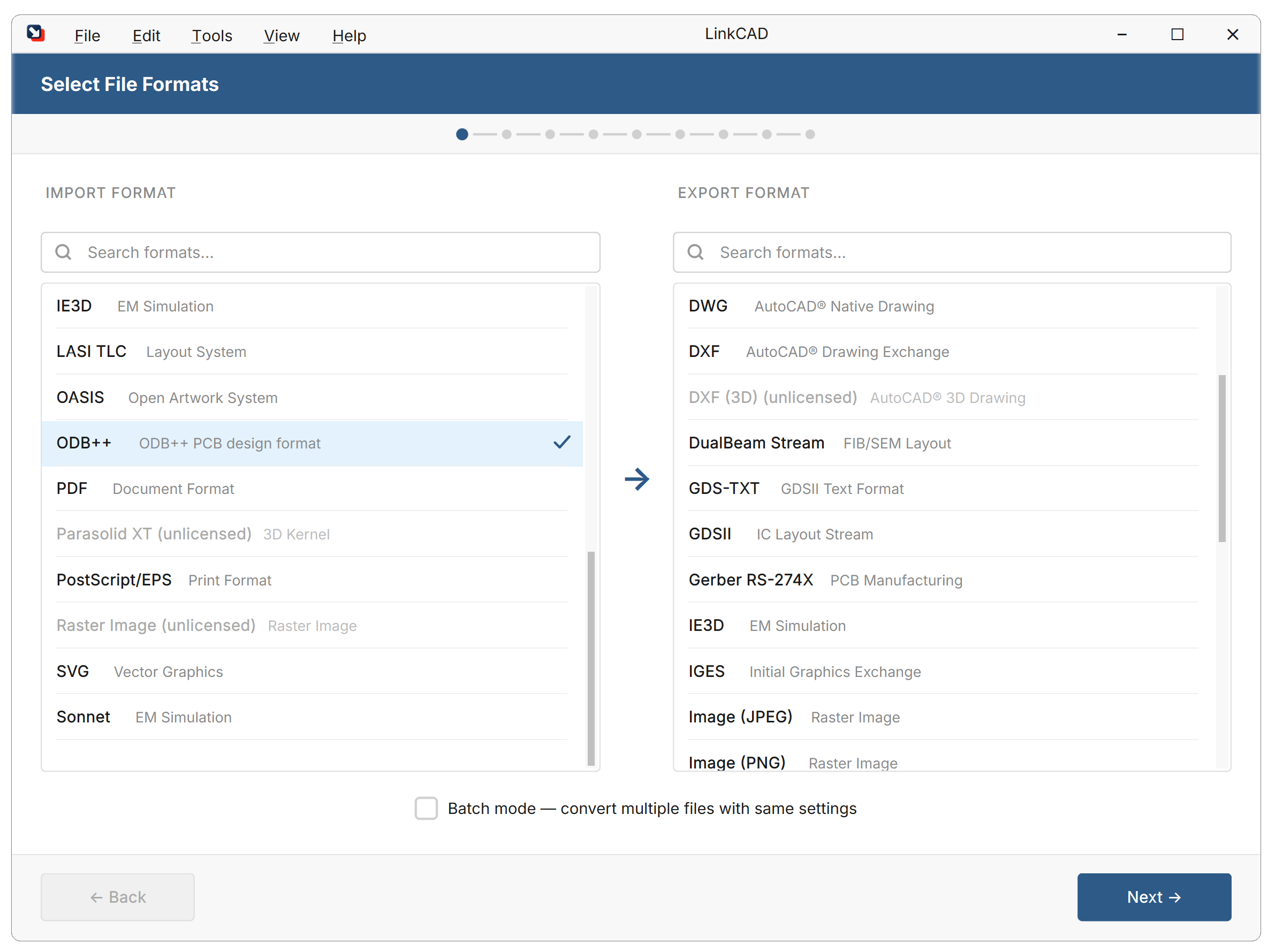
LinkCAD を起動します。変換ウィザードが自動的に開きます。
- インポート パネルで、入力形式(例:GDSII)を選択します。
- エクスポート パネルで、出力形式(例:DXF)を選択します。
2 つの形式ドロップダウンは同じ画面にあります。先に選択してから進んでください。次へ をクリックして続行します。
手順 2 — インポートオプションを設定する
インポートオプションダイアログには、選択した入力形式固有の設定が表示されます。
ほとんどの変換では既定値で問題ありません。次へ をクリックして続行します。
手順 3 — エクスポートオプションを設定する
選択した出力形式のオプションを設定します。次へ をクリックして続行します。
手順 4 — 入力ファイルを選択して変換する
入力ファイル(例:design.gds)を選択します。
LinkCAD はファイルをインポートし、インポートログ を表示します。警告を確認してからビューアーへ進みます。
手順 5 — 確認、修復、エクスポート
ファイル構造ダイアログには、セル階層とレイヤー構造が表示されます。この段階でジオメトリを確認し、ツール メニューから任意のツールを適用できます。ビューアーに切り替えると、インポートされたジオメトリを表示できます。
ここでは次の操作ができます。
- ファイル構造 パネルを使って構造を確認する
- ツール メニューから任意のツール(ポリゴンのマージ、開いたポリラインの修復など)を適用する
- エクスポート先を選択し、エクスポート をクリックする
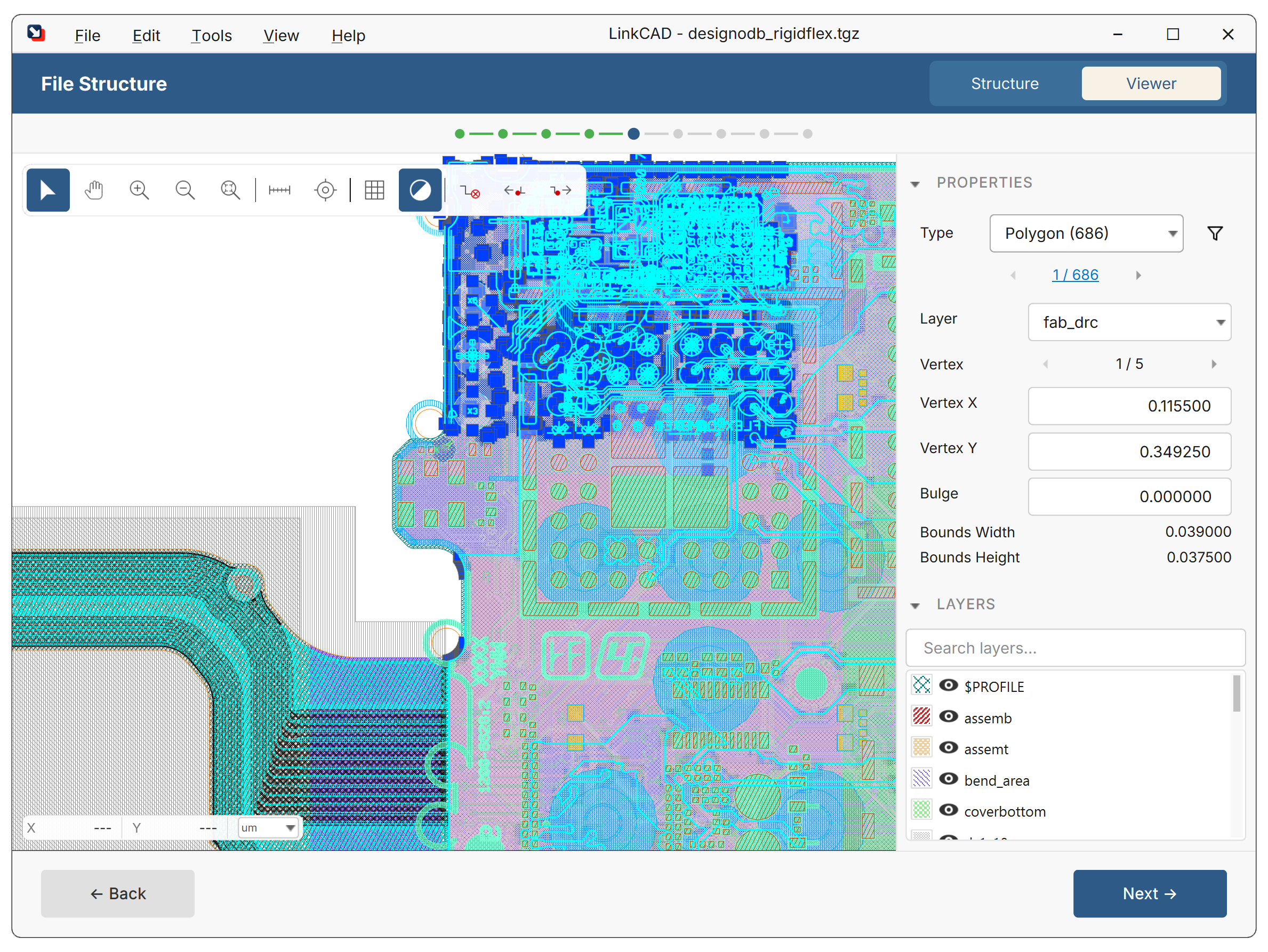
次へ をクリックして、エクスポート先の選択へ進みます。
手順 6 — エクスポート先を選択してエクスポートする
出力ファイルパスを選択します。エクスポート後、エクスポートログ に問題がないか確認します。
次のステップ
- 変換ワークフロー — 各段階の詳細な手順
- レイヤーの操作 — 変換中にレイヤーをマップ、フィルター、整理する
- ツール — エクスポート前にポリゴンのマージ、ブール演算、修復ツールを適用する
- バッチ処理 — 複数ファイルを一度に変換する
- Python スクリプト — Python で LinkCAD を自動化・拡張する