
ファイル構造ブラウザー
LinkCAD ウィンドウ左側のファイル構造パネルには、インポートされたファイルの階層構成(セル、レイヤー、およびそれらの関係)が表示されます。
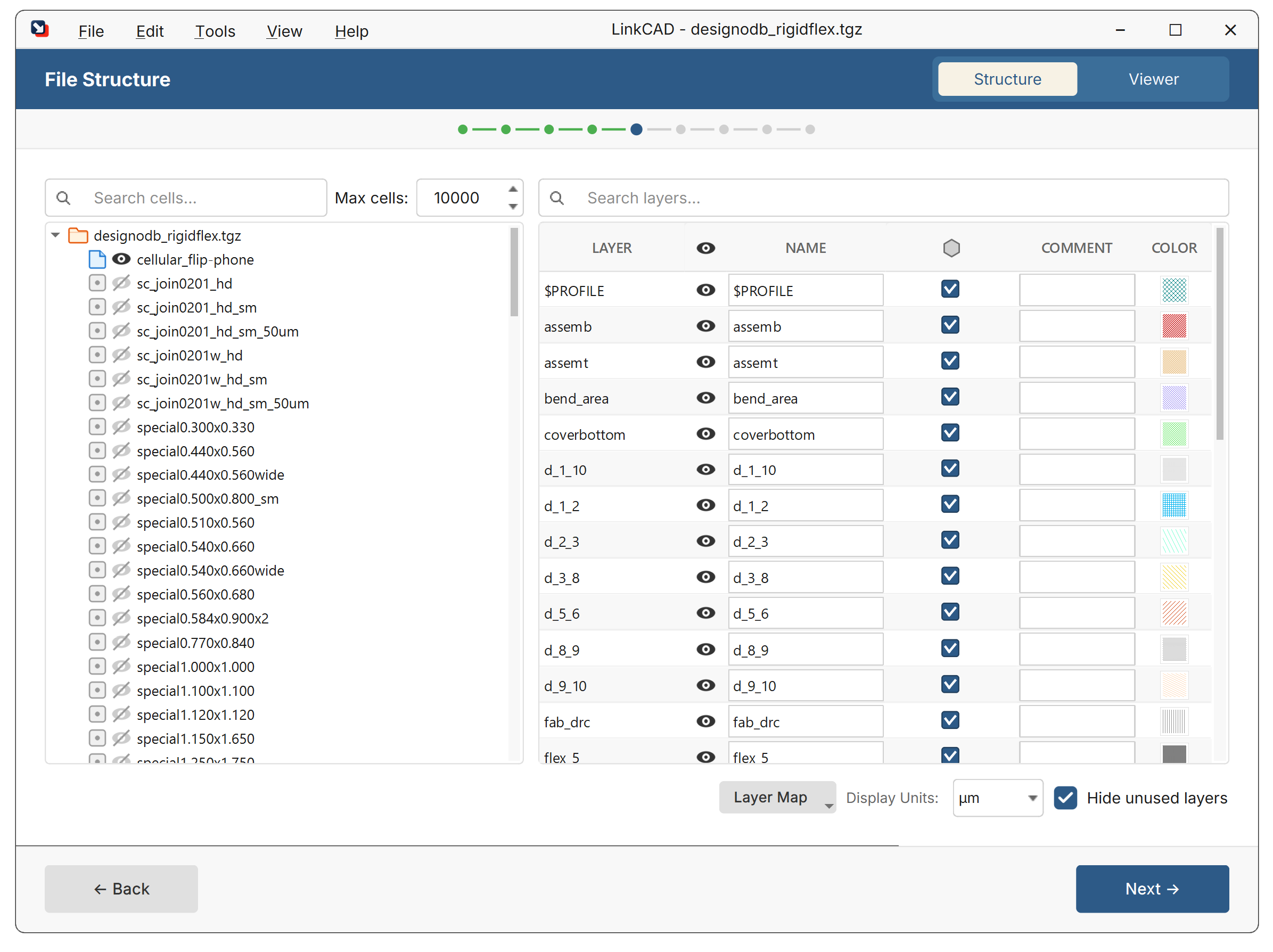
セルツリー
上部セクションには セル階層 が表示されます。
- メインセル(トップセル)はルートに表示されます
- サブセルは子として表示され、設計の参照階層を反映します
- 各セルには名前と含まれる形状の数が表示されます
セル操作
セルを右クリックすると、次の操作ができます。
- メインセルに設定 — このセルをエクスポート用のトップセルにする
- セルへズーム — ビューアーをこのセルの境界ボックスに合わせる
- フラット化 — このセルの参照を直接ジオメトリへ展開する
- 名前を変更 — セル名を変更する
- 削除 — セルとそのすべての内容を削除する
レイヤー一覧
セルツリーの下にある レイヤー一覧 には、図面内のすべてのレイヤーが次の情報とともに表示されます。
- レイヤー名または番号
- レイヤーごとの形状数
- 表示切り替え
- 表示色
トップセルの選択
複数のセルを持つ形式(GDSII、CIF、GDS-TXT)では、エクスポート用にどのセルを「トップ」セルにするか選択する必要がある場合があります。
- セルツリーで目的のセルを右クリックします
- メインセルに設定 を選択します
または、コマンドラインを使用します。
linkcad.exe -i design.gds --top-cell "MY_CELL"--top-cell オプションは glob パターンを受け付けます。--top-cell "CHIP_*" は最初に一致したセルを選択します。
表示深度
深くネストされた階層では、表示 → 表示レベル から表示深度を制限して、描画性能を向上させ、視覚的な混雑を減らせます。