
レイヤーの操作
レイヤーは CAD ファイルの主要な整理構造です。金属配線、絶縁、ドリル穴、注釈など、機能ごとにジオメトリをグループ化し、表示、色、エクスポート動作を制御します。
レイヤーパネル
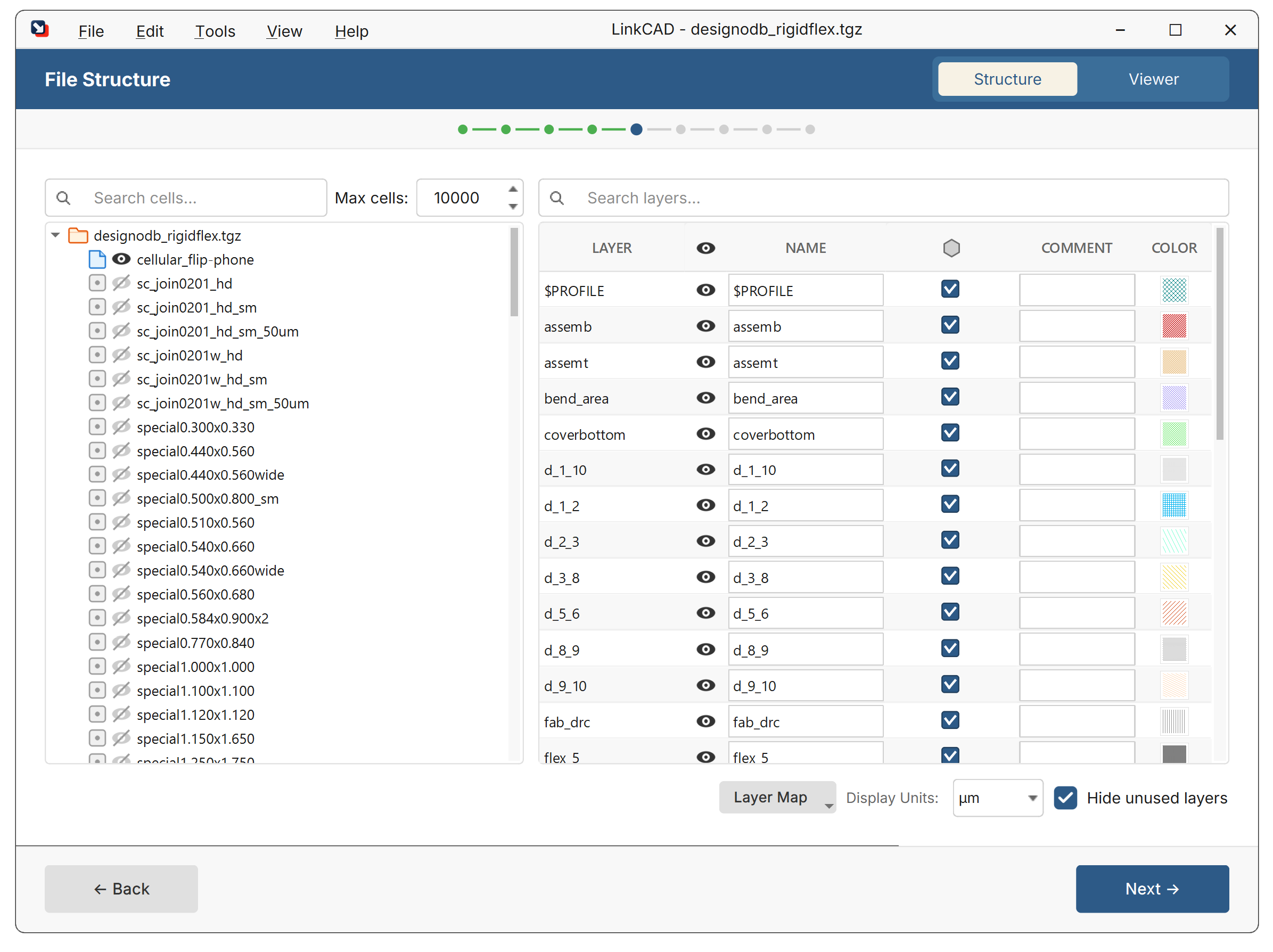
LinkCAD ウィンドウ左側のレイヤーパネルには、現在の図面内のすべてのレイヤーが表示されます。各レイヤーには次が表示されます。
- 名前 — レイヤー識別子(ソース形式に応じて名前または番号)
- 色 — ビューアーでの表示色
- 表示 — レイヤーを表示または非表示にする切り替え
レイヤー操作
レイヤーを右クリックすると、次の操作にアクセスできます。
- 名前を変更 — レイヤー名を変更する
- レイヤーをマージ — 複数のレイヤーを 1 つに結合する
- レイヤーを並べ替え — レイヤーをアルファベット順または番号順に並べ替える
- 削除 — レイヤーとそのすべてのジオメトリを削除する
バッチ操作では、Ctrl+Click または Shift+Click で複数のレイヤーを選択します。
レイヤー表示
各レイヤーの横にある目のアイコンをクリックして、レイヤー表示を切り替えます。非表示のレイヤーはビューアーから除外され、必要に応じてエクスポートからも除外されます。
レイヤー色
各レイヤーには表示色が割り当てられます。色は次の方法で設定できます。
- ソース形式のカラーテーブルに基づいて LinkCAD が自動設定
- レイヤーマップ CSV ファイルで定義
- レイヤーを右クリックして手動変更
形式間でのレイヤーマッピング
形式によってレイヤーの表現方法は異なります。
| 形式 | レイヤー識別子 |
|---|---|
| GDSII | レイヤー番号 + データタイプ(例:3/0) |
| DXF/DWG | 名前付きレイヤー(例:Metal1) |
| Gerber | 1 ファイルにつき 1 レイヤー |
| CIF | 名前付きレイヤー(例:NM) |
| PostScript | 色に基づくレイヤー割り当て |
LinkCAD は変換を自動的に処理します。詳細な制御にはレイヤーマップを使用します。
高さと厚み(3D エクスポート)
3D エクスポート形式(ACIS SAT、Parasolid XT、ANSYS ANF)では、レイヤーに次を設定できます。
- 高さ — レイヤー下面の Z 座標(ピコメートル単位)
- 厚み — 押し出し高さ(ピコメートル単位)
- スタック — レイヤーを下のレイヤーの上に積み重ねるかどうか
これらのプロパティは、レイヤーマップ CSV ファイルで設定します。