
変換ワークフロー
LinkCAD の主な目的は、CAD ファイルを形式間で変換することです。変換は、段階が明確なウィザード形式のワークフローに従います。
ワークフロー概要
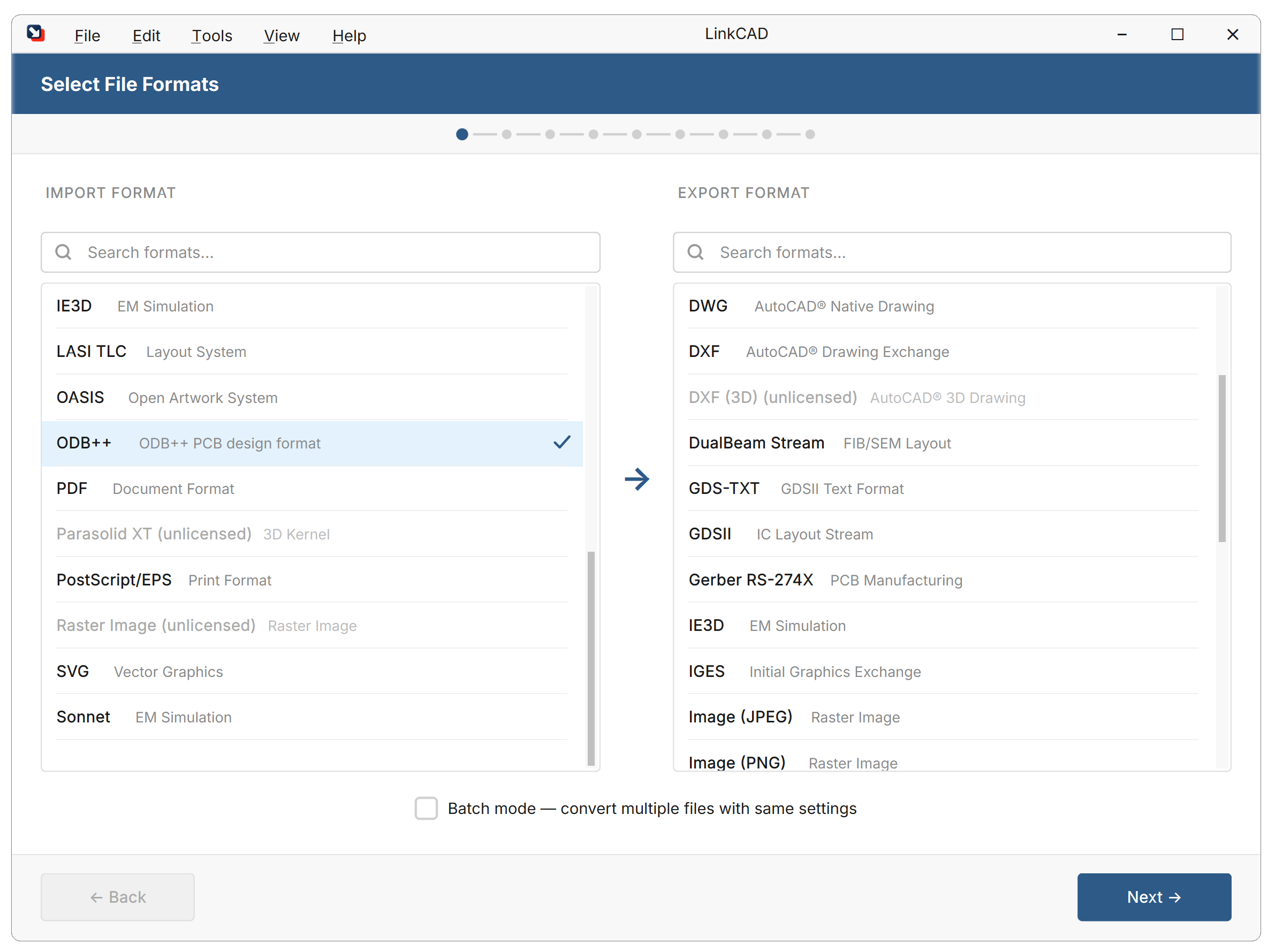
1. インポート形式とエクスポート形式を選択する
LinkCAD を開くと、変換ウィザードに 2 つの形式パネルが横並びで表示されます。続行する前に、入力形式(例:GDSII)と 出力形式(例:DXF)を選択します。
2. インポートオプションを設定する
各形式には固有のインポート設定があります。形式間で共通するオプションは次のとおりです。
| オプション | 説明 |
|---|---|
| 単位 | ソースファイル内の座標の物理単位 |
| 精度 | 座標値の分解能 |
| スケール | インポート時に適用するスケール係数 |
形式固有のオプションは、各形式リファレンスページに記載されています。
3. エクスポートオプションを設定する
選択した出力形式のオプションを設定します。
| オプション | 説明 |
|---|---|
| 出力単位 | エクスポートファイルの物理単位 |
| 精度 | 出力内の座標分解能 |
| 形式バージョン | ターゲットバージョン(例:DXF R12 と 2000) |
| フラット化 | セル階層を展開するかどうか |
| レイヤーマップ | 入力レイヤーを出力レイヤー名/番号へマップする |
4. 入力ファイルを選択してインポートする
ソースファイルを選択します。
LinkCAD はファイルを読み込み、インポートログ を表示します。続行する前に警告やエラーを確認してください。
5. 表示、編集、修復
ファイル構造ダイアログには、セル階層とレイヤー構造が表示されます。この段階でジオメトリを確認し、ツール メニューから任意のツールを適用できます。ビューアーに切り替えると、インポートされたジオメトリを表示できます。
この段階では次のことができます。
- セル階層とレイヤー構造を確認する
- ツール メニューからジオメトリツールを適用する。
- 重なり合うポリゴンをマージ — 接触または重複している形状を結合する
- 階層をフラット化 — セル参照を単一レベルに展開する
- 疑似円を変換 — 円の近似を検出して再構築する
- ポリゴンをサニタイズ — 自己交差する形状を修復する
各ツールの詳細は、ツールリファレンスを参照してください。
レイヤーマッピング
変換時、ソース形式のレイヤーはターゲット形式のレイヤーへマップされる必要があります。これは次の方法で行われます。
- 自動 — LinkCAD は可能な限りレイヤー名/番号を保持します
- レイヤーマップ経由 — マッピングルールを定義した CSV ファイルを使用します
詳細はレイヤーマップを参照してください。
6. エクスポート先を選択してエクスポートする
出力ファイルパスを選択し、エクスポート をクリックします。エクスポートログ に問題がないか確認します。
エクスポートログにエラーが表示されなければ、変換は完了です。
バッチモード
複数ファイルを一度に変換するには、初期画面で バッチモード を有効にします。バッチモードでは、LinkCAD は同じインポート/エクスポート設定を使用して、ディレクトリ内のすべてのファイルを処理します。
完全なワークフローはバッチ処理を参照してください。