
最初の変換
LinkCAD にはサンプルのレイアウトが付属しているため、自分のファイルを開く前に変換の流れを一通り試せます。サンプルは 5 つの手順で GDSII から DXF に変換されます。
サンプルを開始する
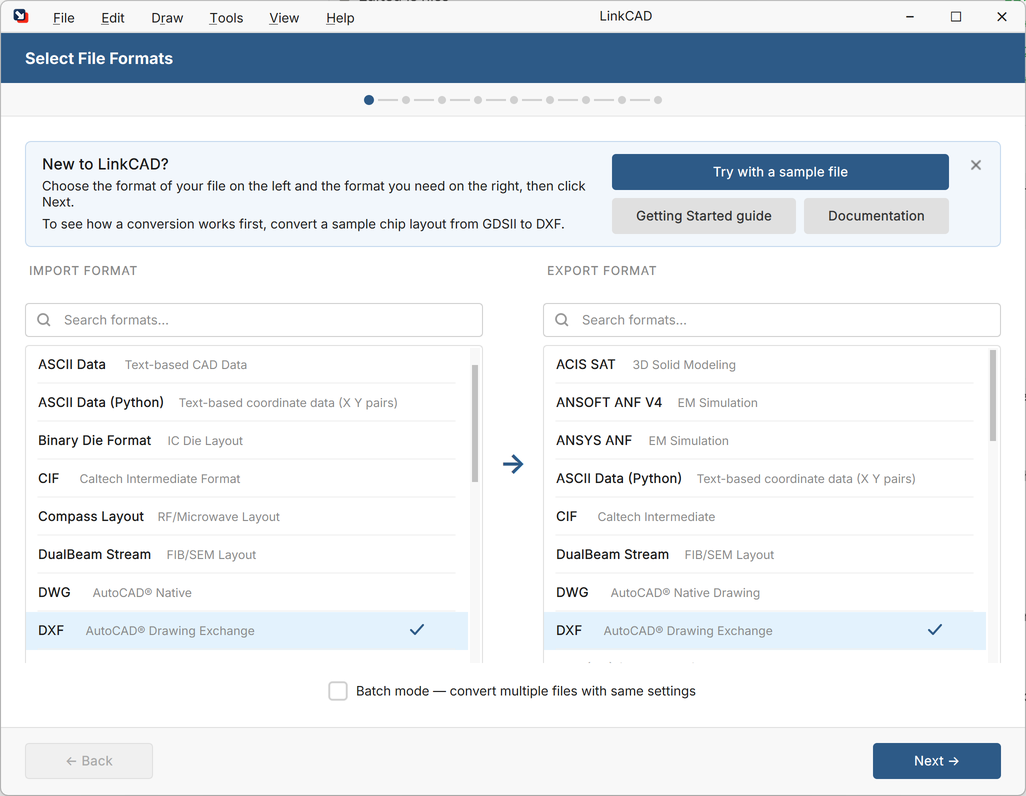
LinkCAD を初めて起動すると、形式リストの上に LinkCAD を初めてお使いですか? カードが表示されます。
サンプルファイルで試す をクリックします。LinkCAD はインポート形式に GDSII、エクスポート形式に DXF を選択し、サンプルを開きます。ファイルを選択する必要はありません。
カードからは、このガイド(はじめにガイド)と現在の手順のドキュメント(ドキュメント)も開けます。× で閉じます。変換を一度完了すると、カードは表示されなくなります。
手順 1 — インポートオプション
インポートオプションは、単位や取り込むレイヤーとセルなど、LinkCAD がファイルを読み込む方法を指定します。サンプルには既定値が適しています。次へ をクリックします。
手順 2 — エクスポートオプション
エクスポートオプションは、単位やレイヤーの命名方法など、LinkCAD が DXF ファイルを書き込む方法を指定します。既定値のまま 次へ をクリックします。LinkCAD がサンプルを読み込みます。
手順 3 — ファイル構造を確認する
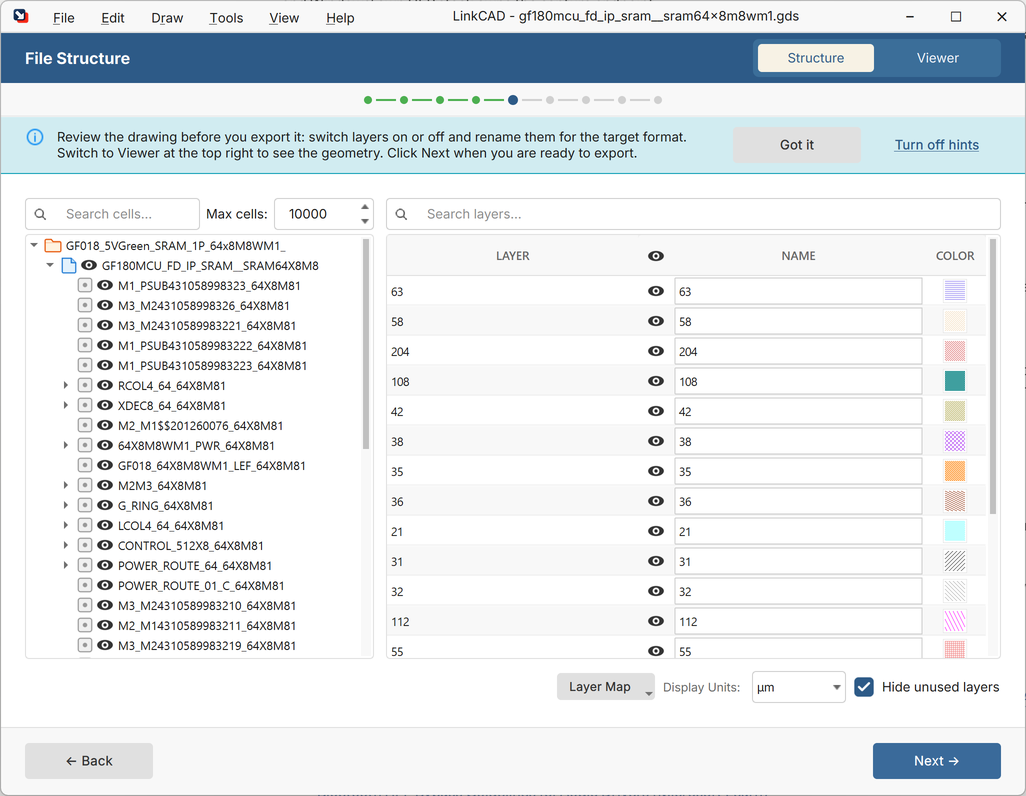
ファイル構造 ページには、左にセルの階層、右にレイヤーが表示されます。サンプルには 1 つのトップセルの下に 595 個のセルがあり、18 個のレイヤーを使用しています。
- レイヤーの横にある目のアイコンをクリックすると、そのレイヤーをエクスポートから除外できます。
- 名前 列に入力すると、出力形式に合わせてレイヤーの名前を変更できます。
右上の ビューアー をクリックすると、ジオメトリが表示されます。
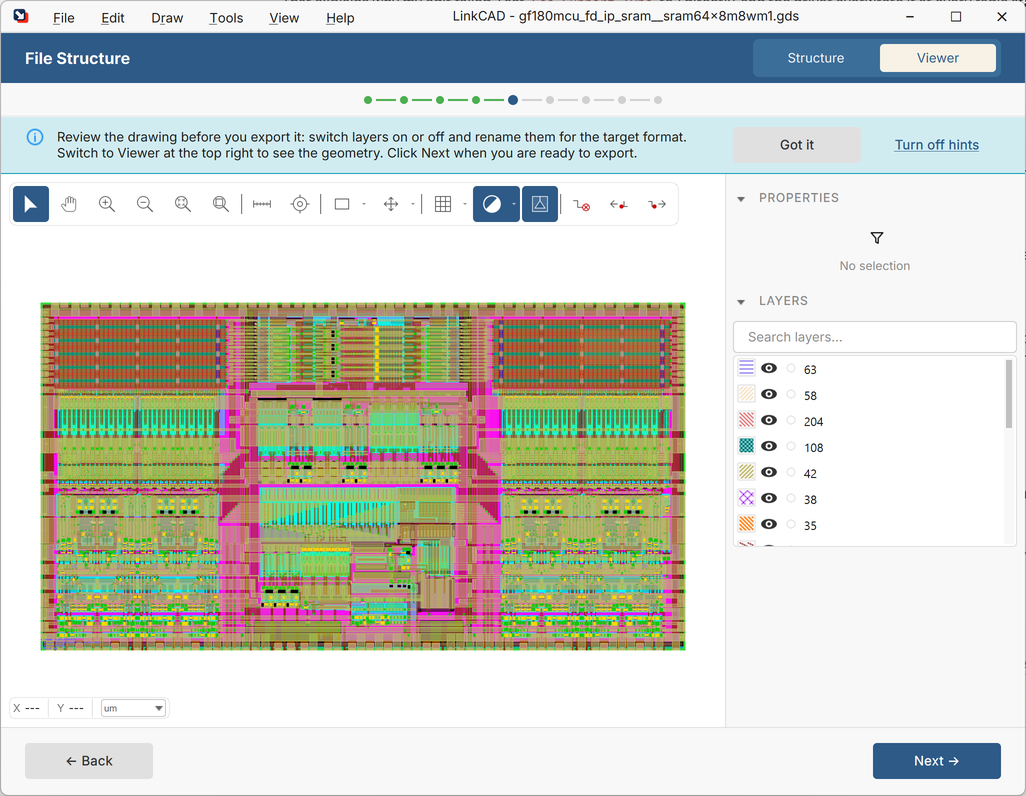
サンプルは小さなメモリブロックです。左右に 2 つのビットセルアレイがあり、その間にアドレスデコーダーと制御ロジックがあります。操作方法は ズームとパン を参照してください。
エクスポートの準備ができたら 次へ をクリックします。
手順 4 — DXF ファイルを保存する
DXF ファイルの保存先を選択します。LinkCAD は ダウンロード フォルダーを提案します。保存 をクリックします。
手順 5 — 概要を確認する
変換完了 ページには、形式、出力ファイル、レイヤーとセルの数が表示されます。フォルダーを開く をクリックすると DXF ファイルを確認でき、再起動 をクリックすると自分のファイルを変換できます。
ガイド付きツアー
同じ変換を案内付きで行うには、カードの ガイド付きツアー をクリックするか、ヘルプ > ガイド付きツアー を選択します。各手順を吹き出しで説明し、使用するコントロールを強調表示します。指示どおりに操作するまで次へ進みません。Esc キーを押すか ツアーをスキップ をクリックすると、いつでも終了できます。
ヒント
各手順を初めて表示すると、その手順を説明する短いヒントが表示されます。了解 をクリックするとそのヒントは今後表示されず、ヒントをオフにする をクリックするとすべてのヒントが非表示になります。ツール > オプション > 一般 > 初めてのユーザー向けのヒントを表示 で再びオンにできます。
サンプルについて
サンプルは、GlobalFoundries 180 nm MCU オープンソース PDK に含まれる 64 ワード × 8 ビットの SRAM マクロです。Copyright 2022 GlobalFoundries PDK Authors、Apache License 2.0 の下でライセンスされています。告知とライセンス文は samples フォルダーにあります。